Добавить оперативную память — самый дешёвый апгрейд ноутбука, но только если её физически можно добавить. Часть моделей позволяет поставить второй модуль за десять минут, часть ограничена одним слотом, а у тонких ультрабуков память впаяна в плату и не меняется вовсе. Как понять, к какой группе относится ваш ноутбук, не разбирая его, и что купить, чтобы модуль заработал с первого раза.
Распаянная и слотовая
Производители используют три схемы размещения памяти.
Два слота SO-DIMM. Классика для ноутбуков 14–17 дюймов до 2020 года и для игровых моделей до сих пор. Оба модуля заменяемы, объём наращивается до предела, который поддерживает процессор (обычно 32 или 64 ГБ). Самый удобный вариант для апгрейда.
Распаянная память плюс один слот. Компромисс, распространённый в моделях 2018–2023 годов: базовые 4 или 8 ГБ впаяны в плату, рядом стоит один слот. Можно добавить модуль, и память заработает в двухканальном режиме, если объём и характеристики совпадут с распаянной частью. Много Lenovo IdeaPad и HP Pavilion сделаны именно так.
Полностью распаянная память. Ультрабуки, трансформеры, большинство моделей тоньше 16 мм: Lenovo Yoga Slim, HP Spectre и Envy x360, часть ThinkPad X1. Память LPDDR4X или LPDDR5 в виде микросхем на плате. Увеличить объём можно только заменой микросхем на большие, что технически выполнимо на профессиональном оборудовании, но требует поддержки со стороны прошивки и экономически оправдано редко.
Разница между схемами определяет не только возможность апгрейда, но и его стоимость: замена одного модуля стоит в разы дешевле работы с распаянными чипами.
Как узнать свой вариант
Три способа, от самого простого к самому надёжному.
- Диспетчер задач. Вкладка «Производительность», раздел «Память». Внизу справа указано «Использовано гнёзд: 1 из 2» или «0 из 0». Последнее означает распаянную память без слотов. Там же видны тип (DDR4, DDR5) и скорость.
- Программа CPU-Z или HWiNFO. Вкладка SPD показывает каждый слот отдельно: производитель модуля, объём, частота, тайминги. Пустой слот отображается без данных. Распаянная память видна как модуль без возможности извлечения, часто с пометкой производителя платы.
- Спецификация на сайте производителя. По точному артикулу ноутбука (наклейка на днище, например 82K1 у Lenovo или 15-dw у HP) в разделе характеристик указано: «8 GB soldered + 1 SO-DIMM slot» или «16 GB LPDDR5 onboard, not upgradable». Это самый точный источник.
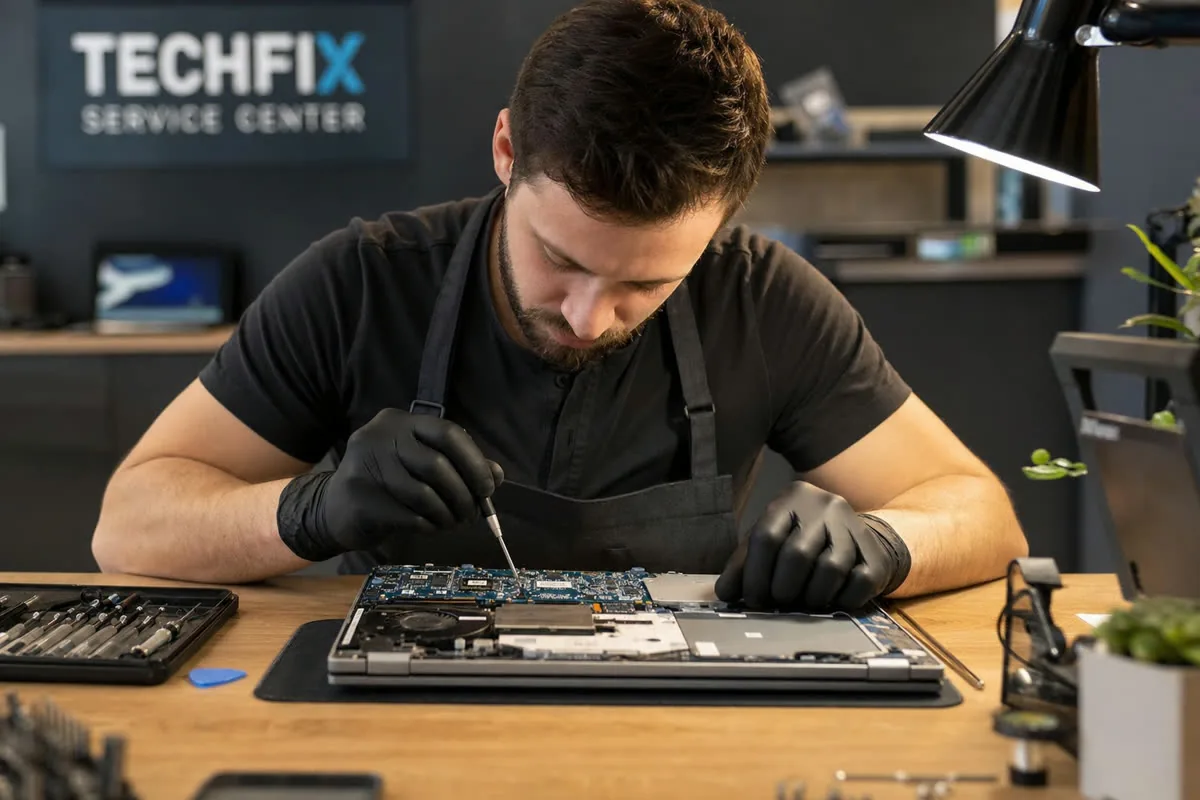
Если данные противоречат друг другу, ответ даёт снятие нижней крышки: на бесплатной диагностике это занимает десять минут.
Что подойдёт
Модуль должен совпасть с платой по четырём параметрам.
| Параметр | Варианты | Что будет при несовпадении |
|---|---|---|
| Тип памяти | DDR3L (2012–2016), DDR4 (2016–2022), DDR5 (2022+) | Не встанет в слот: ключи разъёмов разные |
| Форм-фактор | SO-DIMM 260 контактов для DDR4, 262 для DDR5, 204 для DDR3 | Не встанет в слот |
| Напряжение | 1,35 В для DDR3L, 1,2 В для DDR4, 1,1 В для DDR5 | Модуль DDR3 на 1,5 В в ноутбуке под DDR3L не заработает |
| Частота | 2400, 2666, 3200 МГц для DDR4; 4800, 5600 для DDR5 | Заработает на меньшей из частот двух модулей или частоте контроллера |
| Объём модуля | 4, 8, 16, 32 ГБ | Больше максимума на слот — не определится |
Частота выше поддерживаемой не вредит: модуль просто заработает на частоте контроллера. А вот несовпадение частоты и объёма между двумя модулями отключает двухканальный режим или переводит его в асимметричный, что теряет 5–15 % производительности в графике на встроенном видео. Поэтому для ноутбуков с распаянными 8 ГБ лучший вариант — добавить ровно 8 ГБ той же частоты, а не 16.
Максимальный объём ограничен процессором и прошивкой: Core i5 8-го поколения принимает до 32 ГБ, современные Ryzen и Core 12–14 поколений — до 64 ГБ. Спецификация ноутбука указывает предел для конкретной модели, и он может быть ниже возможностей процессора.
Производитель модуля значения не имеет, если он известный: Samsung, Micron, SK Hynix, Kingston. Модули неизвестного происхождения часто дают ошибки под нагрузкой.
Сколько памяти нужно
Объём выбирается под задачи, а не по принципу «чем больше, тем лучше»: избыточная память не ускоряет ноутбук.
- 4 ГБ. Недостаточно для Windows 10 и 11 с браузером. Система постоянно использует подкачку, и даже с SSD появляются паузы. Апгрейд необходим.
- 8 ГБ. Минимальный комфорт: браузер с 10–15 вкладками, офисные документы, видеозвонки. Для студента и офисной работы достаточно.
- 16 ГБ. Многозадачность без ограничений, обработка фото, лёгкий монтаж, большинство игр. Разумный стандарт на ближайшие годы.
- 32 ГБ. Монтаж видео 4K, виртуальные машины, тяжёлые проекты в CAD, современные игры с высокими текстурами на дискретной видеокарте.
- 64 ГБ. Профессиональные рабочие станции: рендер, машинное обучение, крупные базы данных.
Проверить свою потребность просто: откройте типичный набор программ и посмотрите в диспетчере задач процент занятой памяти. Если стабильно выше 80 %, ноутбуку не хватает, и добавление даст ощутимый эффект. Если держится в районе 50 %, апгрейд памяти не ускорит работу, и причина тормозов в другом: в диске, перегреве или фоновых процессах.
Цена ремонта: из чего складывается
Стоимость апгрейда состоит из цены модуля и работы по установке.
Цена модуля зависит от типа, объёма и рыночной ситуации, поэтому мы называем её по результатам диагностики после проверки совместимости. DDR4 8 ГБ и DDR5 16 ГБ стоят по-разному, а в пределах одного типа разброс между производителями невелик.
Работа по установке модуля в доступный слот — короткая операция, и для ноутбуков Lenovo и HP с крышкой на винтах занимает 15–30 минут. Если слот находится под клавиатурой или платой (встречается у части HP и Lenovo IdeaPad старых серий), разбор занимает больше, и это отражается в стоимости, о которой мастер сообщает до начала работ.
Что часто идёт вместе с апгрейдом памяти:
- Установка SSD взамен HDD, если он ещё стоит: две операции за один разбор.
- Чистка от пыли и замена термопасты, если ноутбук не обслуживался два года и больше: 1 190 – 2 380 ₽ у Lenovo, 1 490 – 2 090 ₽ у HP.
- Тест памяти MemTest86 после установки для подтверждения стабильности. Входит в работу.
Диагностика бесплатная. Модули популярных типов есть в наличии, и апгрейд делается в день обращения. На модуль действует гарантия производителя, на работу — наша. Постоянным клиентам доступна скидка по программе лояльности.
Что советуем клиентам
Из практики несколько рекомендаций, которые экономят деньги.
Если в ноутбуке 4 ГБ распаянной памяти и один слот, ставьте 4 или 8 ГБ, а не 16: двухканальный режим с распаянной частью даёт больше, чем асимметричные 20 ГБ. Если в ноутбуке два слота с модулями по 4 ГБ, меняйте оба на 8 ГБ, а не один на 16.
Если память распаяна полностью, не тратьтесь на попытки её увеличить. Вместо этого поставьте быстрый NVMe SSD: он смягчит нехватку памяти за счёт быстрой подкачки. Для ноутбука с 8 ГБ LPDDR4X и SSD офисная работа остаётся комфортной.
Покупайте модуль после диагностики, а не до. Половина возвратов памяти в магазины связана с несовпадением типа или напряжения, и мы регулярно видим клиентов с модулем DDR4 для ноутбука под DDR3L. Десять минут проверки избавляют от лишней поездки.
И последнее: апгрейд памяти не спасёт ноутбук от перегрева и не заменит SSD. Если система тормозит, а память занята на 50 %, ищите причину в другом.
Частые вопросы
Можно ли ставить модули разных производителей?
Да, если совпадают тип, напряжение и желательно частота с объёмом. Контроллер памяти работает с любыми стандартными модулями. Единственный риск — редкие случаи несовместимости таймингов, которые проявляются нестабильностью под нагрузкой. Тест MemTest86 после установки выявляет их сразу.
Нужно ли что-то настраивать после установки памяти?
Нет. Ноутбук определяет новый модуль автоматически при включении, и Windows сразу показывает новый объём. Единственный нюанс: у части моделей первое включение с новой памятью занимает дольше обычного, до минуты, пока BIOS тренирует память. Это норма.
Ноутбук не включается после установки памяти. Что делать?
Извлеките модуль и проверьте, запускается ли ноутбук со старой конфигурацией. Если да, новый модуль либо несовместим, либо неисправен, либо не до конца вставлен в слот: он должен зайти под углом и защёлкнуться с двух сторон. Если ноутбук не стартует и со старой памятью, при установке могла пострадать защёлка слота или соседний шлейф, и нужен осмотр.
Возможность апгрейда памяти определяется конструкцией конкретной модели, и узнать её можно за две минуты в диспетчере задач или за десять минут при снятой крышке. В «Ремлаб Василеостровская» проверим ваш ноутбук бесплатно, подберём совместимый модуль и установим его в тот же день.
Цены на типовые работы для ноутбуков Lenovo — от 1 190 ₽, диагностика бесплатная, гарантия до 24 месяцев. Цены и сроки →

MacBook, игровые ноутбуки, PlayStation и Xbox: системы охлаждения, видеочипы, HDMI-тракты, клавиатуры.