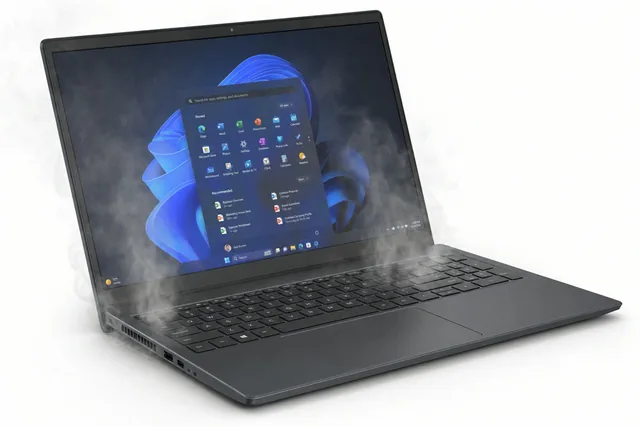
Значок Wi-Fi в трее сменился на глобус с крестиком, список сетей пуст, а телефон рядом видит десяток точек доступа. Причины делятся на две неравные группы: программные, которые устраняются за десять минут дома, и аппаратные, где нужен новый модуль или переподключение антенн. Проверять стоит именно в таком порядке, потому что каждый второй «сломанный» Wi-Fi возвращается к жизни после переустановки драйвера.
Драйвер: переустановка и обновление
Wi-Fi-модуль перестаёт работать после обновления Windows чаще, чем от любой аппаратной причины. Система заменяет драйвер производителя на универсальный, и адаптер либо пропадает из списка, либо не видит сети в диапазоне 5 ГГц, либо отключается через несколько минут работы.
Как проверить и исправить:
- Откройте диспетчер устройств и раскройте «Сетевые адаптеры». Ищите строку с Wireless, Wi-Fi, WLAN или 802.11. Если она с жёлтым треугольником, драйвер сбойный. Если строки нет, посмотрите в «Другие устройства» или «Неизвестное устройство».
- Правой кнопкой по адаптеру → «Удалить устройство», отметьте «Удалить программы драйверов» и перезагрузите ноутбук. Windows переустановит драйвер из своей базы.
- Если не помогло, скачайте драйвер с сайта производителя ноутбука по точной модели и установите вручную. Для Intel можно взять драйвер напрямую с сайта Intel, для Realtek и MediaTek лучше версию от производителя ноутбука.
- Проверьте службу: в окне «Выполнить» введите services.msc, найдите «Служба автонастройки WLAN» и убедитесь, что она запущена, а тип запуска «Автоматически».
- Сбросьте сетевые настройки: Параметры → Сеть и Интернет → Дополнительные сетевые параметры → Сброс сети. После перезагрузки все сетевые адаптеры переустановятся.
Если адаптер не отображается вообще, даже как неизвестное устройство, проблема аппаратная: система не видит модуль на шине. Переходите к проверкам ниже.
Режим полёта
Банальная причина, которая обходится дороже всего, если её не проверить. Режим полёта включается случайно клавишей с самолётом или сочетанием Fn + F-клавиша, и на ноутбуках с механическим переключателем Wi-Fi на боковой грани (встречается у Dell и Acer до 2015 года) — этим переключателем.
Что проверить:
- значок самолёта в трее и в панели быстрых настроек (Win + A);
- клавиша с изображением антенны или самолёта в верхнем ряду: нажмите с Fn и без;
- на старых моделях — ползунок на торце корпуса;
- в BIOS: у Dell и Acer есть пункт Wireless или WLAN, который отключает модуль на аппаратном уровне. Загрузитесь в BIOS клавишей F2 при включении и найдите раздел с беспроводными устройствами;
- фирменная утилита: Acer Quick Access, Dell Power Manager и подобные имеют собственный переключатель беспроводных модулей, который переживает перезагрузки.
Модуль: замена целиком
Wi-Fi-модуль в большинстве ноутбуков — отдельная плата формата M.2 2230 (в моделях до 2015 года — mini PCIe), которая вставляется в слот на материнской плате и крепится одним винтом. К ней подключены два антенных провода. Модуль объединяет Wi-Fi и Bluetooth, поэтому пропажа обоих одновременно — почти верный признак его неисправности.
Признаки неисправного модуля:
- адаптер не виден в диспетчере устройств даже как неизвестный;
- адаптер появляется и исчезает при работе, система пишет «Код 10» или «Код 43»;
- Wi-Fi и Bluetooth пропали одновременно;
- модуль греется сильнее обычного, а сети видны только в непосредственной близости от роутера;
- проблема началась после падения, разбора или попадания жидкости.
Замена модуля проста технически: снять нижнюю крышку, отключить антенны, вывернуть винт, поставить новый. Главное — совместимость. У части ноутбуков HP и Lenovo в BIOS зашит список разрешённых модулей, и посторонний адаптер вызывает ошибку при загрузке. У Acer и Dell такого ограничения обычно нет, но нужно совпадение интерфейса: модули с CNVi (Intel AX201, AX211) работают только с процессорами Intel соответствующего поколения, а универсальные PCIe (Intel AX200, AX210, MediaTek MT7921) подходят к большинству плат.
Здесь же возможность улучшить: если стоял модуль Wi-Fi 5 на 433 Мбит/с, взамен ставится Wi-Fi 6 или 6E с Bluetooth 5.2, и ноутбук получает более быстрый и стабильный беспроводной интерфейс за ту же работу.
У части ультрабуков модуль впаян в плату. Тогда замена — работа с материнской платой: у ноутбуков Acer ремонт платы стоит 3 190 – 5 980 ₽, у Dell 3 990 – 7 180 ₽; замена одного Wi-Fi-чипа идёт по нижней границе.
Когда виноваты антенны
Антенны Wi-Fi проходят через петлю в крышку и расположены по бокам от матрицы. Это тонкие провода с миниатюрными разъёмами на конце, и с ними случаются три вещи.
| Проблема | Признак | Причина |
|---|---|---|
| Отошёл разъём антенны от модуля | Сети видны только рядом с роутером, скорость низкая | Разбор ноутбука, вибрация, удар |
| Перебит провод в петле | Сигнал зависит от угла раскрытия крышки, пропадает при движении | Износ после тысяч открываний, зажатие при сборке |
| Одна антенна не работает | Скорость упала вдвое, сети 5 ГГц пропадают на расстоянии | Оторван разъём, повреждён провод |
Модуль с двумя антеннами работает и с одной, но с потерей дальности и скорости. Если ноутбук ловит Wi-Fi только у роутера, а на кухне уже нет, это почти всегда антенна, а не модуль. Полное отсутствие сетей при исправном модуле означает, что отошли обе антенны, что бывает после непрофессионального ремонта.
Провод антенны меняется целиком: он идёт от модуля до антенной пластины в крышке. Для этого разбирается крышка, что занимает больше времени, чем замена модуля. Сам провод — недорогая деталь, но подбирается под модель по длине и расположению разъёмов.
Замена детали: как проходит и что учесть
Последовательность работы в сервисе:
- Программная проверка: диспетчер устройств, BIOS, загрузка с флешки с другой системой. Если под другой системой Wi-Fi работает, ремонт не нужен, и мы переустанавливаем драйвер.
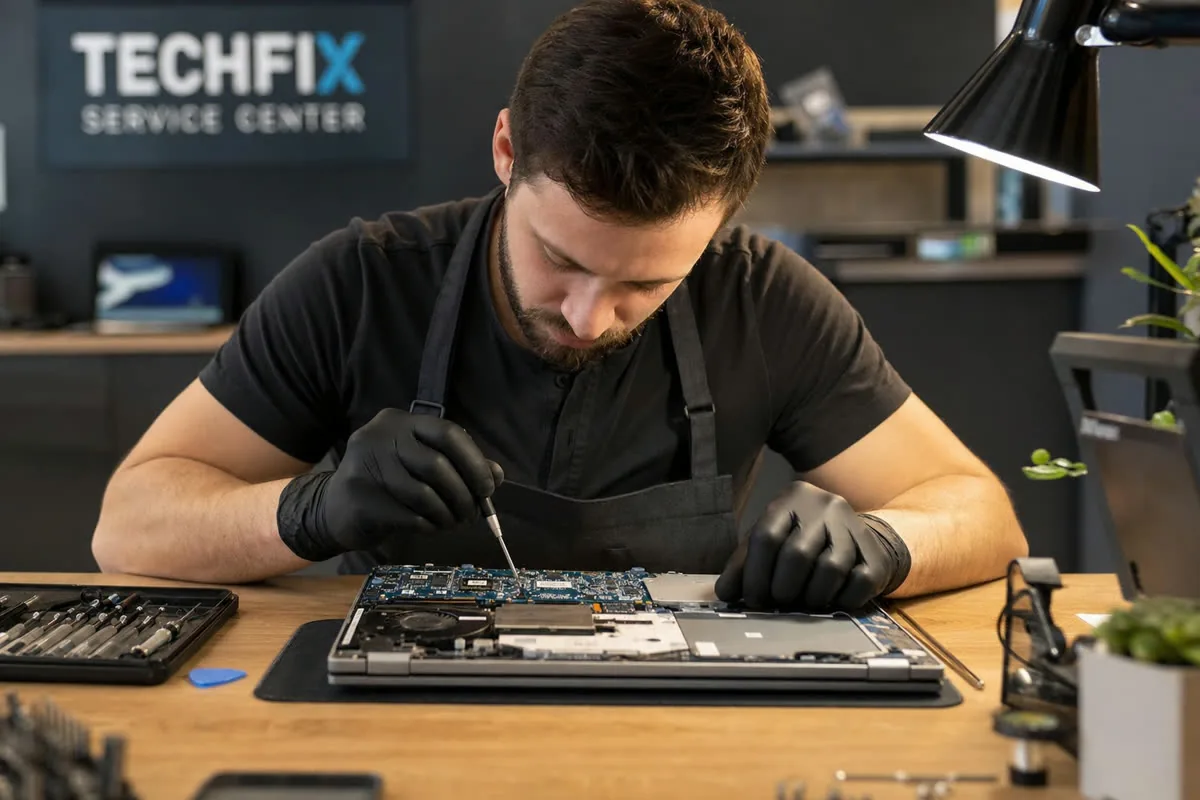
- Снятие крышки, осмотр модуля и антенных разъёмов под увеличением, проверка защёлкивания.
- Подключение заведомо исправного модуля с нашего стенда. Если сети появились, старый модуль под замену. Если нет, проверяется слот и его питание на плате.
- Проверка антенн: измерение уровня сигнала с каждой антенной по отдельности, осмотр проводов в петле.
- Установка новой детали, проверка совместимости с BIOS, установка драйвера.
- Тест: скорость и стабильность соединения в 2,4 и 5 ГГц на расстоянии, работа Bluetooth, переход из сна.
Что учесть при подборе модуля самостоятельно: интерфейс (CNVi или PCIe), размер (2230 стандарт, 1216 для впаянных), поддержка Bluetooth, наличие в списке разрешённых у вашего производителя. Если сомневаетесь, принесите ноутбук на диагностику: подбор совместимого модуля входит в неё и делается бесплатно.
Ориентиры по стоимости и срокам
Стоимость Wi-Fi-модуля зависит от поколения и производителя, а работа по замене — от доступности слота. Мы называем итоговую сумму по результатам диагностики, потому что цена модулей меняется, а у части моделей слот находится под платой.
Ориентиры по времени:
- переустановка драйвера и настройка — 20–30 минут, часто в присутствии клиента;
- замена модуля при наличии в слоте под крышкой — 30–60 минут;
- замена антенного провода с разбором крышки — 1–2 часа;
- замена впаянного модуля на плате — 1–2 дня.
Модули Intel и MediaTek популярных поколений есть в наличии, замена делается в день обращения. Антенные провода под конкретную модель иногда заказываются на несколько дней. Диагностика бесплатная, на детали и работу действует гарантия, условия — в разделе гарантия.
Частые вопросы
Wi-Fi видит сети, но не подключается или сразу отваливается. Это тот же ремонт?
Нет, это другая ситуация. Если сети видны, модуль и антенны работают. Причины обрыва соединения программные: устаревший драйвер, конфликт с VPN, настройки энергосбережения, которые отключают адаптер в простое (снимите галочку «Разрешить отключение устройства» в свойствах адаптера), или проблема на стороне роутера. Проверьте подключение к другой сети, например к телефону в режиме точки доступа.
Можно ли пользоваться USB-адаптером вместо ремонта?
Да, как временное решение. USB-адаптер Wi-Fi стоит недорого и работает без разбора ноутбука. Минусы: занимает порт, торчит из корпуса, у дешёвых моделей слабая антенна и нагрев. Для ноутбука с впаянным модулем и дорогим ремонтом платы это разумный постоянный вариант, для модели со сменным модулем замена обходится сопоставимо и удобнее.
Wi-Fi пропал после чистки ноутбука в другом месте. Что могли повредить?
Скорее всего, не подключили или неплотно защёлкнули антенные разъёмы на модуле: они мелкие, и при сборке их легко пропустить. Второй вариант — зажали антенный провод петлёй или винтом. Оба случая устраняются за полчаса и не требуют новых деталей, если провод не перебит.
Пропавший Wi-Fi в половине случаев возвращается после переустановки драйвера или выключения режима полёта, а в остальных сводится к замене модуля за одну винтовую операцию или переподключению антенн. Если сети не появились после программных проверок, принесите ноутбук в «Ремлаб Василеостровская»: найдём причину бесплатно и подберём совместимый модуль.
Цены на типовые работы для ноутбуков Acer — от 1 190 ₽, диагностика бесплатная, гарантия до 24 месяцев. Цены и сроки →

MacBook, игровые ноутбуки, PlayStation и Xbox: системы охлаждения, видеочипы, HDMI-тракты, клавиатуры.