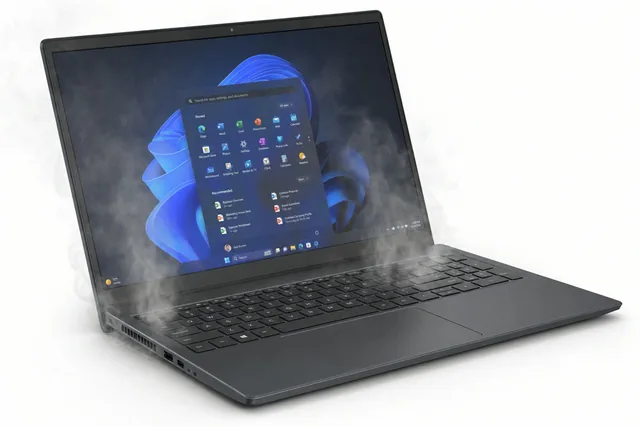
Первые полчаса игра идёт на стабильных 90 кадрах, потом счётчик проседает до 40, картинка дёргается, а корпус над клавиатурой обжигает ладони. Знакомая картина для владельцев игровых ноутбуков старше года. Причина почти всегда одна и та же: система охлаждения уже не справляется, процессор и видеокарта сбрасывают частоты, чтобы не сгореть. Но троттлинг бывает и не от пыли, поэтому разберём все шесть причин по порядку.
Нормальные температуры
Прежде чем что-то чинить, нужно понять, есть ли перегрев. Установите HWiNFO64 или MSI Afterburner с оверлеем и посмотрите температуры во время игры, а не в простое.
| Компонент | Норма под нагрузкой | Тревожно | Троттлинг |
|---|---|---|---|
| Процессор Intel Core H | 75–90 °C | 90–95 °C | 95–100 °C, сброс частоты |
| Процессор AMD Ryzen H | 75–88 °C | 88–95 °C | 95 °C и выше |
| Видеокарта NVIDIA RTX | 65–80 °C | 80–87 °C | 87 °C и выше |
| Hotspot видеокарты | до 95 °C | 95–105 °C | Выше 105 °C |
| Память видеокарты | до 90 °C | 90–100 °C | Выше 100 °C |
Важное уточнение: сами по себе 90 °C на процессоре в игровом ноутбуке не аварийны. Производители закладывают работу на таких температурах, и процессор выдерживает их годами. Проблема начинается, когда температура упирается в лимит и частота падает: в HWiNFO это видно по строке Thermal Throttling со значением Yes и по частоте ядер, которая скачет от 4,5 ГГц к 2,5 ГГц.
Второй тип троттлинга — по мощности. Если частота падает, а температура при этом 80 °C, ограничение не тепловое: процессор уперся в лимит мощности PL1 или PL2 либо плата урезает питание из-за слабого блока. Об этом ниже.
Пыль и её последствия
Игровой ноутбук прокачивает через себя в несколько раз больше воздуха, чем офисный, и пыль собирает соответственно. Она оседает не на вентиляторах, а на рёбрах радиатора со внутренней стороны, куда вентилятор её вдувает. За год образуется войлочная пробка толщиной в несколько миллиметров, которая перекрывает выход воздуха.
Что происходит дальше:
- Радиатор перестаёт отдавать тепло, температура растёт при той же нагрузке.
- Вентиляторы выходят на максимум и держатся там постоянно: шум становится фоном игры.
- Процессор и видеокарта достигают лимита и сбрасывают частоты. FPS падает на 30–50 %.
- Термопаста под постоянными 95 °C высыхает быстрее, и через полгода проблема усугубляется.
- Вентилятор, год работавший на пределе, начинает трещать: изношен подшипник.
Диагностика пыли простая: посветите фонариком в вентиляционные решётки на задней или боковой стороне. Если рёбра радиатора не видны за серым слоем, чистить пора давно. Второй признак: раньше игра шла ровно, а теперь фризит через 20–30 минут после запуска.
Продувка баллоном через решётки не помогает: пыль вбивается глубже в радиатор. Нужен разбор с снятием системы охлаждения, о чём на странице чистки от пыли.
Термопаста: замена и выбор
Термопаста заполняет микрозазор между кристаллом чипа и медной подошвой радиатора. Заводская паста рассчитана на два-три года, после чего высыхает, трескается и перестаёт проводить тепло. Признак высохшей пасты: температура процессора взлетает до 95 °C за секунды после запуска нагрузки, ещё до того, как радиатор прогрелся. При забитом радиаторе рост плавный, при плохой пасте — мгновенный.
Что выбрать при замене:
- Качественная термопаста (Arctic MX-6, Thermalright TF8, Noctua NT-H2 и аналоги). Универсальный вариант. Проводимость 8–14 Вт/(м·К), срок службы 3–5 лет, безопасна в нанесении.
- Жидкий металл. Проводимость 70+ Вт/(м·К), снижение температуры на 10–20 °C по сравнению с пастой. Ставится штатно на старшие модели Asus ROG и ряд MSI. Требует защиты окружающих компонентов, несовместим с алюминием, при перекосе радиатора вытекает. Оправдан для процессоров с TDP выше 100 Вт при хорошем прижиме.
- Термопрокладки с фазовым переходом (PTM7950). Проводимость 8,5 Вт/(м·К), но главное преимущество — не высыхают и не выдавливаются годами. Оптимальный выбор для видеочипов, где паста деградирует быстрее всего из-за постоянных циклов нагрева.
Одновременно с пастой проверяются термопрокладки на памяти видеокарты: их старение даёт фризы при нормальной температуре ядра. Замена термопасты у MSI стоит 1 490 – 3 280 ₽, у Asus 1 490 – 2 530 ₽, при совмещении с чисткой работа делается за один разбор.
Проблемы с питанием
Если температуры в норме, а FPS падает, проверьте питание. Игровой ноутбук под нагрузкой потребляет 150–330 Вт, и любая слабость в цепи вызывает сброс частот.
- Не тот блок питания. Блок на 180 Вт вместо штатных 240 Вт даёт стабильную работу на рабочем столе и просадку в играх: плата снижает лимит мощности процессора и видеокарты, чтобы уложиться в доступное. Проверьте маркировку на блоке и сравните со штатным.
- Изношенный блок. Конденсаторы в блоке стареют, и под пиковой нагрузкой напряжение проседает. Ноутбук переключается на батарею на доли секунды, и это выглядит как микрофриз.
- Изношенная батарея. У ряда моделей пики потребления покрываются из батареи. Если она держит 20 % ёмкости, пики не покрываются, и частоты падают. Признак — фризы исчезают при отключённой батарее у моделей со съёмным аккумулятором.
- Расшатанный разъём питания. Плавающий контакт под током 10 А греется и на мгновения теряет связь. Ноутбук уходит на батарею, частоты падают.
- Режим производительности. Фирменные утилиты (Armoury Crate у Asus, MSI Center) имеют профили Silent, Balanced, Turbo. В Silent лимит мощности урезан вдвое, и это нормальное поведение, а не поломка.
Ремонт цепей питания на плате у MSI стоит 3 990 – 8 780 ₽, у Asus 3 990 – 6 780 ₽, замена разъёма — 1 490 – 3 280 ₽ и 1 490 – 2 530 ₽ соответственно.
Драйверы и их обновление
Программные причины падения FPS не связаны с нагревом, но маскируются под него.
- Драйвер видеокарты. Свежий драйвер иногда ухудшает производительность в конкретных играх, а старый не знает о новых. При проблемах после обновления откатите драйвер через DDU и установите предыдущий стабильный.
- Переключение между встроенной и дискретной графикой. Если игра запускается на встроенном видео Intel или AMD, FPS будет низким при холодном ноутбуке. Проверьте в настройках Windows → Дисплей → Графика, что для игры выбран высокопроизводительный адаптер.
- Фоновые процессы. Антивирус, сканирующий диск во время игры, синхронизация облака, обновления Windows дают периодические фризы.
- Планировщик Windows. Режим питания «Экономия» ограничивает частоты процессора. Установите «Максимальная производительность».
- Прошивка BIOS и EC. Производители правят кривые вентиляторов и лимиты мощности в обновлениях. У ряда моделей Asus и MSI фризы лечились именно обновлением BIOS.
Тест: если в стресс-тесте 3DMark частоты стабильны, а в конкретной игре нет, дело в игре или драйвере.
Что делаем в сервисе
Диагностика игрового ноутбука в сервисе идёт по цепочке, чтобы не менять термопасту там, где виноват блок питания.
- Стресс-тест на штатном блоке с записью температур, частот и напряжений: определяем тип троттлинга, тепловой или по мощности.
- Проверка блока питания под нагрузкой, состояния батареи и разъёма.
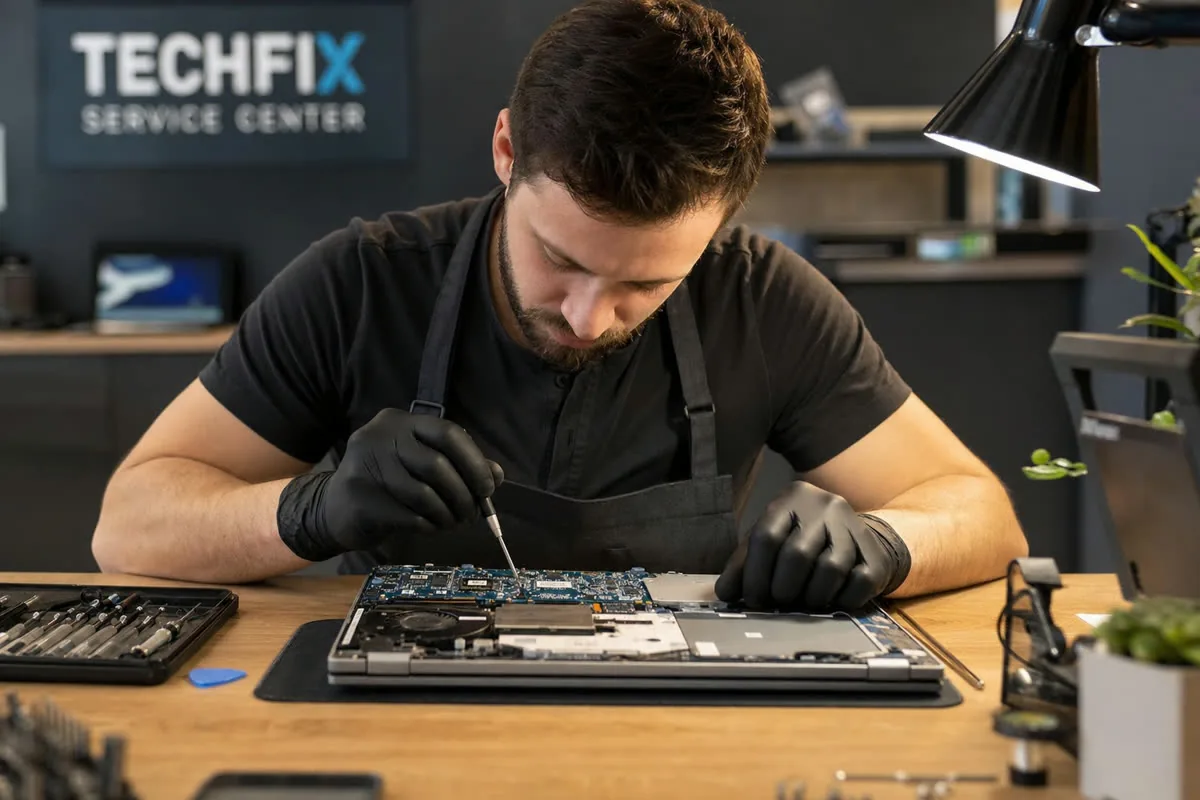
- Разбор, оценка состояния радиатора, пасты и прокладок, вентиляторов.
- Чистка радиаторов и вентиляторов, проверка подшипников.
- Замена термопасты или установка жидкого металла, замена термопрокладок.
- Сборка, повторный стресс-тест с сравнением температур до и после.
Чистка с заменой термопасты у MSI стоит 1 490 – 3 280 ₽, у Asus 1 490 – 2 530 ₽. Работа занимает 2–3 часа для моделей с одним радиатором и до 4 часов для двухвентиляторных систем с испарительной камерой. Диагностика бесплатная.
Частые вопросы
Помогает ли охлаждающая подставка?
Немного: подставка снижает температуру на 3–5 °C, если у ноутбука забор воздуха снизу и радиатор чист. Забитый радиатор она не компенсирует. Подставка полезна как профилактика после чистки, но не как лечение.
Стоит ли делать андервольтинг?
На процессорах Intel до 10-го поколения и на AMD андервольтинг снижает температуру на 5–10 °C без потери производительности и безопасен при аккуратных значениях. На новых Intel он заблокирован в большинстве BIOS. Это дополнение к чистке, а не замена: при забитом радиаторе эффект теряется.
Как часто чистить игровой ноутбук?
Раз в год при использовании 3–4 часа в день, раз в полгода при ежедневных длительных сессиях, наличии животных или курении в комнате. Термопасту менять раз в два-три года или при первых признаках мгновенного роста температуры под нагрузкой.
Фризы и падение FPS в играх — почти всегда следствие пыли, старой пасты или слабого питания, и все три причины устраняются за один визит. Если игровой ноутбук стал греться и терять кадры, привозите его в «Ремлаб Василеостровская»: прогоним стресс-тест бесплатно и покажем, где именно теряется производительность.
Цены на типовые работы для ноутбуков MSI — от 1 490 ₽, диагностика бесплатная, гарантия до 24 месяцев. Цены и сроки →
MacBook, игровые ноутбуки, PlayStation и Xbox: системы охлаждения, видеочипы, HDMI-тракты, клавиатуры.