Курсор замер, жесты не работают, нажатие на тачпад не даёт клика, а внешняя мышь при этом двигает курсор без проблем. У этой поломки редкий для ноутбуков расклад: в большинстве случаев виноваты не детали, а выключатель, драйвер или служба Windows. Аппаратные причины тоже есть, и у них узнаваемые признаки, по которым мы отличим их до разбора.
Горячие клавиши
Тачпад отключается сочетанием клавиш, и это происходит случайно чаще, чем можно подумать. Проверьте:
- Клавиша с изображением тачпада в верхнем ряду, обычно F5, F6, F7 или F9 с пиктограммой прямоугольника и перечёркнутым или обычным пальцем. Нажмите её с Fn и без.
- Двойное касание в левом верхнем углу тачпада. У многих Dell, HP и Lenovo в этом углу есть сенсорная зона, и два быстрых касания выключают тачпад. Индикатор в углу загорается или мигает.
- Режим блокировки Fn. Если Fn Lock включён, функциональные клавиши работают без Fn, и вы могли выключить тачпад, пытаясь изменить яркость.
- Автоотключение при подключённой мыши. Параметры → Bluetooth и устройства → Сенсорная панель → снимите галочку «Не отключать сенсорную панель при подключении мыши» или включите её обратно, в зависимости от формулировки в вашей версии Windows.
- Фирменная утилита. Lenovo Vantage, Dell Peripheral Manager и аналоги имеют собственные переключатели тачпада, которые сохраняются после перезагрузок.
Если тачпад включился, вопрос закрыт. Если нет, переходите к драйверам, но сначала перезагрузите ноутбук: зависание контроллера тачпада после выхода из сна встречается у ряда моделей и лечится именно перезагрузкой, а не спящим режимом.
Программная часть: драйверы
Тачпады подключаются к плате по двум интерфейсам: PS/2 у старых моделей и I2C у большинства ноутбуков после 2016 года. Для I2C-тачпадов Windows использует стандарт Precision Touchpad, и с его драйверами связана большая часть программных отказов.
Порядок проверки:
- Откройте диспетчер устройств, раскройте «Мыши и иные указывающие устройства» и «Устройства HID». Тачпад может называться Synaptics, ELAN, Alps или «HID-совместимая сенсорная панель». Если рядом жёлтый треугольник, драйвер сбойный.
- Удалите устройство с драйвером и перезагрузите ноутбук. Windows поставит стандартный драйвер Precision Touchpad, которого достаточно для базовой работы.
- Если тачпад не появился, скачайте драйвер с сайта производителя ноутбука по точной модели. Универсальные драйверы Synaptics или ELAN с других сайтов часто не подходят для конкретной ревизии.
- Проверьте, что в диспетчере устройств нет отключённых контроллеров I2C в разделе «Системные устройства»: тачпад подключён к одному из них, и без его драйвера не заработает. Обновите драйвер чипсета Intel или AMD.
- Загляните в BIOS: у Dell и Lenovo есть пункт Touchpad или Internal Pointing Device, который может быть выключен. Также проверьте режим тачпада: Advanced у Dell или Basic у некоторых Lenovo влияет на то, какой драйвер нужен.
Тест, который разделяет программу и железо: загрузитесь с флешки с Linux. Если тачпад там работает, проблема в Windows, и её решит переустановка драйверов или системы. Если и там мёртв, ищите дальше в железе.
Шлейф: повреждение и замена
Тачпад соединён с платой тонким плоским шлейфом с контактами через 0,5 мм. Он лежит под клавиатурой или вдоль батареи, и с ним случаются три вещи.
| Проблема | Признак | Причина |
|---|---|---|
| Шлейф отошёл от разъёма | Тачпад не работает полностью, но появляется после нажатия на корпус в его области | Разбор ноутбука, замена батареи, падение |
| Окислены контакты | Тачпад работает с перебоями, курсор дёргается | Попадание жидкости, влажное помещение |
| Шлейф перебит или надорван | Часть функций пропала: работает движение, но не клик, или наоборот | Защемление при сборке, вздутие батареи |
| Разъём на плате повреждён | Шлейф не фиксируется, защёлка сломана | Неаккуратное отключение при предыдущем ремонте |
Отдельный источник проблем — вздутая батарея. У большинства ноутбуков она лежит непосредственно под тачпадом, и раздувшиеся ячейки давят на него снизу. Признаки: тачпад стал выпуклым, кнопки нажимаются с трудом или зажаты постоянно, курсор ведёт себя хаотично. Тачпад здесь может быть исправен, а менять нужно батарею: у ноутбуков Lenovo это 1 590 – 3 180 ₽, у Dell 1 990 – 3 580 ₽. Об этом подробнее на странице замены аккумулятора.
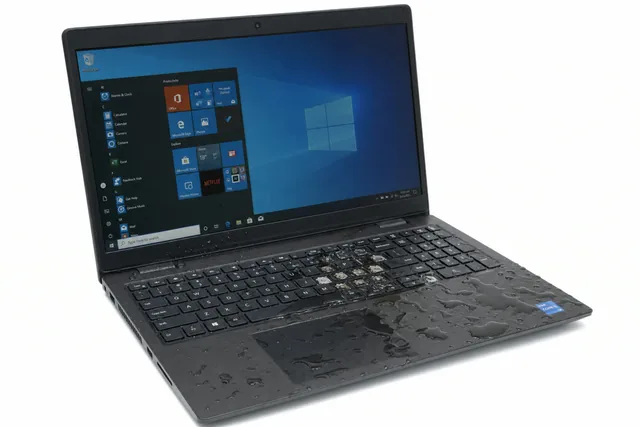
Если тачпад не работает после жидкости, попавшей на клавиатуру, стоит проверить не только шлейф, но и плату: контроллер I2C и его цепи находятся рядом. Тогда это ремонт после попадания жидкости, 1 590 – 3 180 ₽ у Lenovo и 1 990 – 3 580 ₽ у Dell.
Как проводим замену
Если шлейф и питание исправны, а тачпад не отвечает, меняется сам модуль. Порядок работы:
- Снятие нижней крышки, отключение батареи. При необходимости — извлечение батареи, поскольку у части моделей она перекрывает винты тачпада.
- Отключение шлейфа тачпада и шлейфа кнопок, если они отдельные. Проверка разъёмов и защёлок под увеличением.
- Подключение заведомо исправного тачпада с нашего стенда для подтверждения диагноза. Если стендовый тачпад работает, дело в модуле клиента; если нет, ищем на плате.
- Демонтаж старого тачпада: у части моделей он на винтах, у части приклеен к топкейсу, и снимается с прогревом.
- Установка нового с выравниванием по рамке: перекос даёт неравномерный ход клика.
- Регулировка высоты кликера, если конструкция позволяет.
- Сборка, установка драйвера, проверка всех жестов, углов и нажатий.
Подбор детали идёт по номеру с оборота старого тачпада или по артикулу ноутбука. Тачпады одной серии различаются размером, цветом, наличием отдельных кнопок и типом разъёма, поэтому «похожий» модуль ставить не стоит. У ряда ThinkPad и Latitude тачпад объединён с трекпойнтом и его кнопками в один узел, что влияет на цену детали.
У ноутбуков, где тачпад составляет единое целое с топкейсом (часть ультрабуков Dell XPS и Lenovo Yoga), замена означает замену топкейса, и об этом мы предупреждаем на диагностике.
Ориентиры по стоимости и срокам
Стоимость тачпада зависит от модели: простые модули для массовых серий стоят недорого, стеклянные тачпады премиальных линеек и модули с трекпойнтом заметно дороже. Итоговую сумму называем по результатам диагностики после уточнения детали.
Что можно сказать заранее:
- переподключение шлейфа или чистка контактов — короткая работа без деталей, часто делается в присутствии клиента;
- замена шлейфа — недорогая деталь, работа 30–60 минут;
- замена тачпада на винтах — 1–2 часа при наличии детали;
- замена приклеенного тачпада — 2–3 часа;
- замена тачпада с топкейсом — по результатам диагностики, до недели с учётом поставки.
Если причиной оказалась вздутая батарея, стоимость — 1 590 – 3 180 ₽ у Lenovo и 1 990 – 3 580 ₽ у Dell. Диагностика бесплатная, на детали и работу действует гарантия.
Как избежать повторной поломки
Тачпад — деталь без ресурса износа в бытовом смысле, и большинство его поломок связано с внешними факторами, которые можно контролировать.
- Не работайте с влажными руками и не ставьте напитки у клавиатуры: жидкость на тачпаде затекает по краю к шлейфу.
- Следите за батареей: если тачпад стал выпуклым, замените батарею до того, как она повредит его и клавиатуру.
- При самостоятельной замене батареи или диска отключайте шлейф тачпада только с открытой защёлкой и не тяните его за ленту.
- Не давите на тачпад сильнее необходимого: стеклянные и пластиковые поверхности трескаются от точечных ударов.
- После обновлений Windows, если тачпад стал вести себя странно, переустановите драйвер производителя вместо стандартного.
- Не чистите тачпад спиртом или растворителями: покрытие мутнеет и теряет скользкость, что ухудшает распознавание касаний.
Частые вопросы
Тачпад двигает курсор, но не нажимает. Это железо?
Чаще настройки. Проверьте в параметрах сенсорной панели, включены ли «Касание одним пальцем для одиночного щелчка» и чувствительность. Если настройки в порядке, а физическое нажатие не даёт щелчка, изношен или зажат кликер, либо под тачпад попал мусор или его подпирает батарея. Это уже диагностика в сервисе.
Курсор прыгает и живёт своей жизнью. Тачпад сломан?
Не обязательно. Причины: влага или жир на поверхности, наводки от зарядного устройства без заземления (курсор дёргается только при подключённом блоке), вздутая батарея, окислённый шлейф. Протрите тачпад сухой салфеткой, отключите зарядку и проверьте. Если хаотичное движение остаётся, нужен осмотр.
Можно ли заменить тачпад на модель с лучшей поверхностью?
В пределах одной серии ноутбука иногда есть варианты: пластиковый и стеклянный тачпад с одинаковым разъёмом и размером. Установка стеклянного варианта возможна, если он подходит по посадочному месту. Мастер проверит по каталогу деталей для вашей модели.
Неработающий тачпад в семи случаях из десяти включается клавишей или переустановкой драйвера, а в остальных сводится к шлейфу, батарее или модулю, которые меняются за час-два. Если программные шаги не помогли, принесите ноутбук в «Ремлаб Василеостровская»: проверим шлейф и модуль бесплатно и сразу назовём стоимость.
Цены на типовые работы для ноутбуков Lenovo — от 1 190 ₽, диагностика бесплатная, гарантия до 24 месяцев. Цены и сроки →

MacBook, игровые ноутбуки, PlayStation и Xbox: системы охлаждения, видеочипы, HDMI-тракты, клавиатуры.