Подключили ноутбук к монитору или телевизору, а на экране надпись «Нет сигнала» или просто чернота. Причин у этого около десятка, и большинство из них не требуют сервиса: виноваты кабель, режим вывода в Windows или неверный вход на телевизоре. Аппаратных причин две — изношенный порт HDMI и неисправность в видеотракте платы, и обе ремонтируются. Разбираем проверку в порядке от простого к сложному.
Кабель и блок: первая проверка
Кабель HDMI выходит из строя чаще, чем кажется: перегибы у штекера, обрыв одной из 19 жил, окисление контактов. Признак — картинка появляется, если пошевелить штекер, или монитор моргает каждые несколько секунд. Кабель длиннее пяти метров без активного усилителя может не тянуть 4K при 60 Гц: изображение будет, но с артефактами или чёрными вспышками. Первый шаг — попробовать другой кабель, желательно короткий и заведомо рабочий.
Если ноутбук подключён через переходник USB-C на HDMI или док-станцию, проверяем и их. Дешёвые переходники не поддерживают нужную версию HDMI или требуют питания, а некоторые порты USB-C ноутбука не имеют режима DisplayPort Alt Mode — вывод изображения через них невозможен в принципе, и это не поломка. Уточните в характеристиках, поддерживает ли конкретный порт видеовывод.
Проверьте и сам монитор: выбран ли на нём нужный вход HDMI 1 или HDMI 2, не выключен ли он в режим ожидания. Подключите к монитору другое устройство — если картинка есть, монитор и кабель исправны, и проблема на стороне ноутбука.
Настройки, которые сбивают с толку
Windows по умолчанию может выводить изображение только на встроенный экран. Нажмите Win+P и выберите «Дублировать» или «Расширить». Если внешний монитор всё равно не появляется, откройте «Параметры экрана» и нажмите «Обнаружить». Ноутбук может не видеть монитор после сна — помогает переподключение кабеля при включённом мониторе или перезагрузка.
Вторая группа проблем — драйверы. После крупного обновления Windows драйвер видеокарты иногда слетает на базовый, а он не умеет работать с внешними выходами в полном объёме. Переустановка драйвера с сайта производителя ноутбука решает вопрос. У ноутбуков с двумя видеокартами порт HDMI бывает подключён к дискретной, и если она отключена в диспетчере устройств или неисправна, внешний экран не работает. Наконец, проверьте частоту обновления: если для внешнего монитора выставлено 144 Гц, а он поддерживает 60, сигнала не будет.
Отдельный случай — старые телевизоры с HDMI 1.3 и ноутбуки с выходом HDMI 2.1: несовпадение версий обычно не мешает, но некоторые телевизоры не принимают разрешение выше 1080p и показывают чёрный экран. Установите вручную 1920×1080 при 60 Гц.
Порт HDMI: проверка
Если кабель, монитор и настройки исправны, а сигнала нет, смотрим на порт. Разъём HDMI у ноутбуков распаян на материнской плате, и его крепление — четыре точки пайки корпуса плюс 19 сигнальных ножек. При частом подключении тяжёлых кабелей корпус разъёма расшатывается, пайка корпуса трескается, а затем отрываются и сигнальные ножки. Внешние признаки: штекер входит с люфтом, картинка появляется при нажатии на него под определённым углом, внутри разъёма виден перекос контактной пластины.
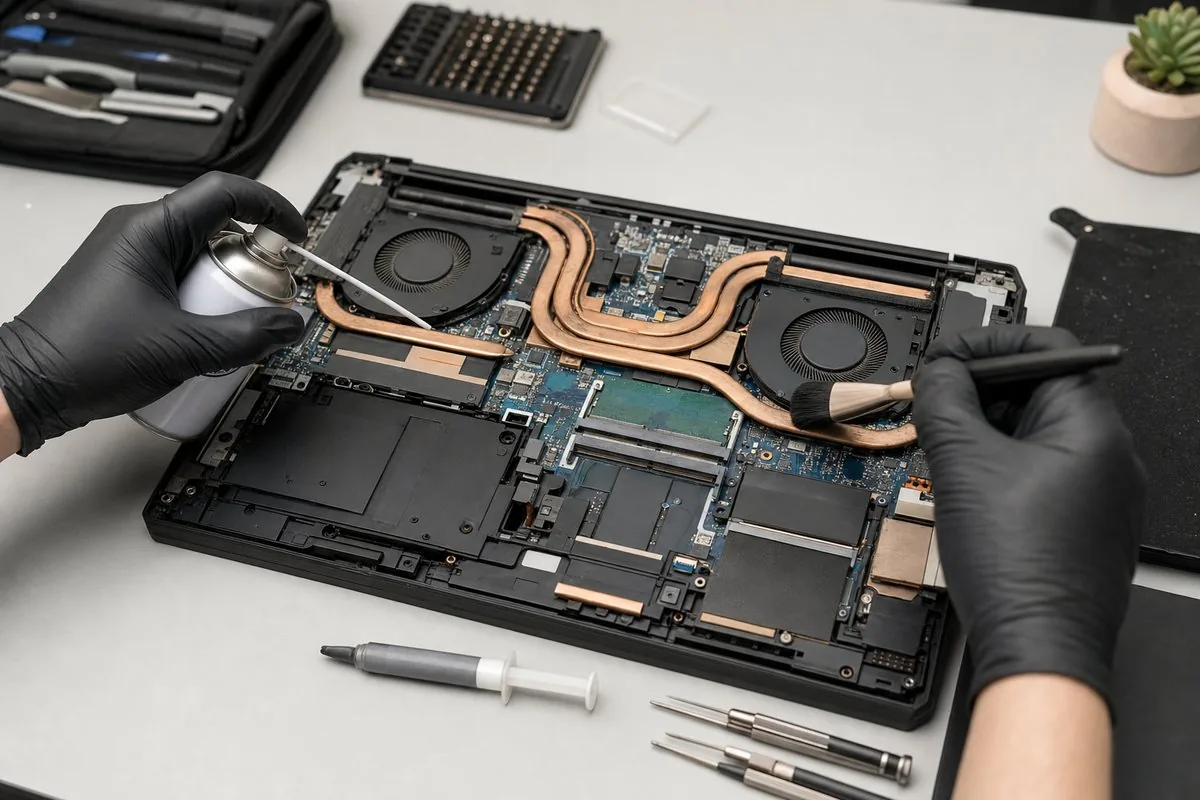
Другая причина — механическое повреждение: погнутые или сломанные контакты внутри разъёма после того, как штекер вставили с усилием или под углом. Иногда внутрь попадает пыль или окисляются контакты — это чистится. Проверить порт можно, посветив фонариком внутрь: контакты должны быть ровным рядом без изгибов. В сервисе прозваниваем разъём и проверяем сигналы TMDS осциллографом.
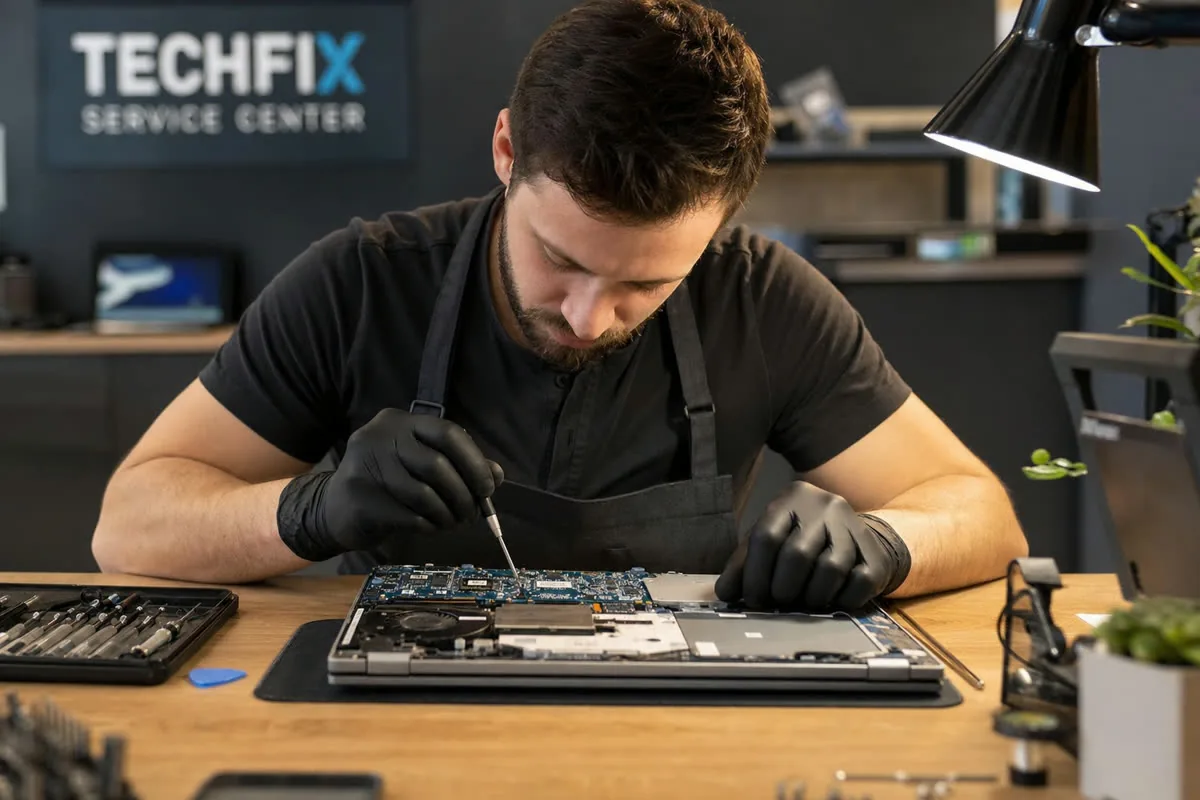
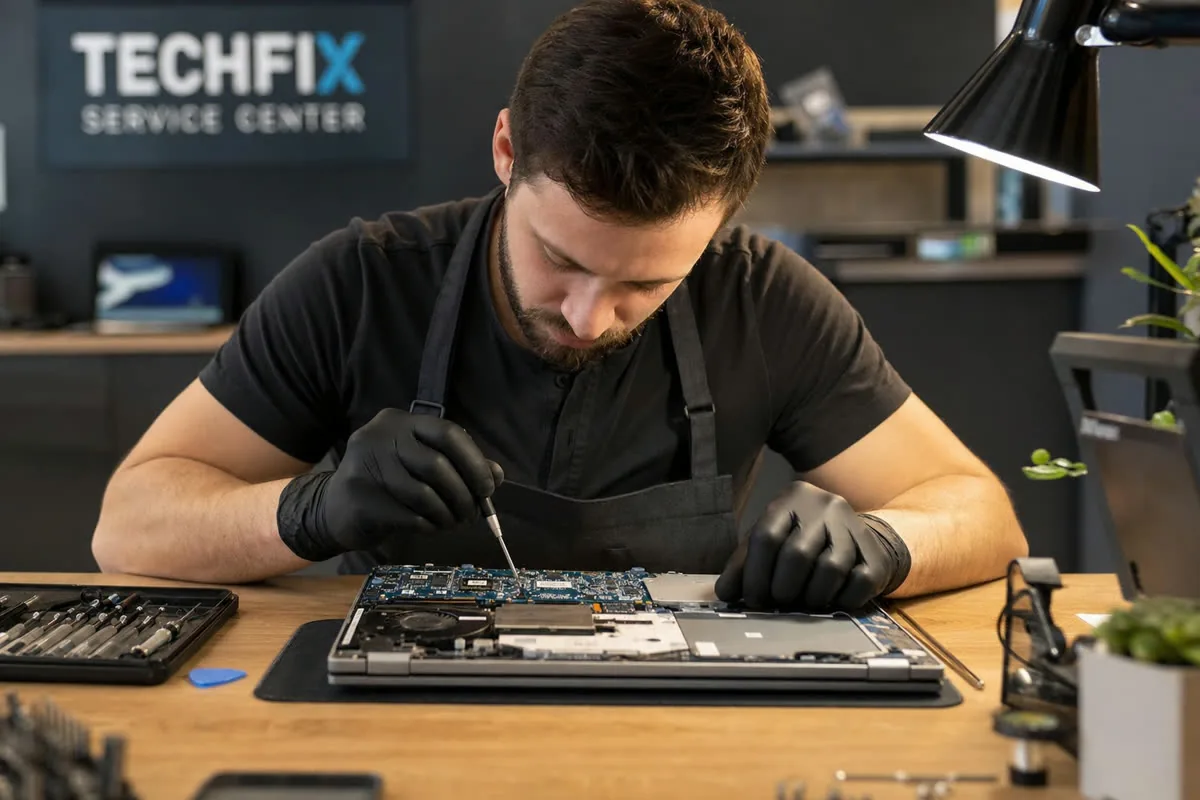
Замена разъёма HDMI — работа микропайки: старый разъём выпаиваем, площадки восстанавливаем, новый запаиваем и проверяем на всех разрешениях. Если оторвались дорожки платы, восстанавливаем их перемычками. Стоимость такой работы зависит от состояния платы и объявляется после диагностики; на страницах ремонта ноутбуков Lenovo и ремонта ноутбуков HP указаны ориентиры для типовых ремонтов платы.
Когда виновата видеокарта
Самый неприятный сценарий — неисправность в видеотракте. У ноутбуков с одной интегрированной графикой сигнал HDMI идёт от процессора через микросхему-конвертер уровней или напрямую; если конвертер сгорел, встроенный экран работает, а внешний — нет. У игровых ноутбуков порт HDMI часто подключён к дискретной видеокарте, и при её деградации (отвал чипа, проблемы с памятью) внешний вывод пропадает первым, а затем начинаются артефакты и на встроенном экране.
Признаки проблемы с видеокартой: монитор определяется в Windows, но экран остаётся чёрным; изображение есть, но с цветными полосами или шумом; дискретная видеокарта в диспетчере устройств отмечена ошибкой 43; ноутбук зависает при подключении монитора. Диагностируем это проверкой напряжений питания видеочипа, тестом памяти и анализом сигналов на выходе. Ремонт — от замены конвертера или элементов цепи питания до перепайки видеочипа. Целесообразность последнего зависит от возраста ноутбука и стоимости чипа, решение принимаем вместе с клиентом после диагностики.
Как проходит ремонт в сервисе
Порядок работы одинаковый для любого ноутбука. Чек-лист диагностики:
- Проверяем ноутбук с нашим кабелем и монитором, чтобы исключить внешние причины.
- Проверяем настройки вывода и драйверы; при необходимости переустанавливаем драйвер видеокарты.
- Осматриваем порт под микроскопом: люфт, состояние контактов, трещины пайки.
- Прозваниваем разъём и проверяем наличие сигналов на линиях данных и горячего подключения.
- Проверяем цепи питания видеокарты и конвертера, если сигнал не формируется.
- Меняем разъём или ремонтируем плату, проверяем вывод на разрешениях от 1080p до 4K.
Диагностика бесплатная, длится от получаса до дня в зависимости от сложности. Замена порта при наличии детали делается в тот же день. Ремонт видеотракта — от двух до пяти дней. На работы распространяется гарантия.
Ориентиры по стоимости и срокам
Стоимость зависит от того, что именно неисправно. Собрали типовые сценарии в таблицу.
| Причина | Признак | Решение | Ориентир цены | Срок |
|---|---|---|---|---|
| Кабель или переходник | Сигнал появляется при шевелении штекера | Замена кабеля | Без ремонта | Сразу |
| Настройки или драйвер | Монитор не обнаруживается | Настройка, переустановка драйвера | Бесплатно при диагностике | 30 минут |
| Разбитый порт HDMI | Люфт, картинка под углом | Замена разъёма HDMI | По результатам диагностики | 1 день |
| Оторваны дорожки платы | Порт менялся ранее или вырван | Восстановление дорожек, замена разъёма | По результатам диагностики | 1–2 дня |
| Конвертер или цепь питания видеокарты | Монитор виден, экран чёрный | Ремонт материнской платы | Lenovo 3 190 – 6 380 ₽, HP 3 990 – 5 590 ₽ | 2–5 дней |
| Деградация видеочипа | Артефакты, ошибка 43 | Перепайка видеочипа | По результатам диагностики | 3–7 дней |
Диапазоны ремонта материнской платы приведены по прайсу для ноутбуков Lenovo и HP; для других марок ориентиры на соответствующих страницах. Замена разъёма HDMI отдельной строкой в прайсе не выделена, поэтому цену называем после осмотра платы.
Частые вопросы
Ноутбук видит монитор в настройках, но на нём чёрный экран. В чём дело?
Монитор определился по линии DDC, а сигнала изображения нет. Причины: неподдерживаемое разрешение или частота, неисправность одной из пар данных в кабеле или разъёме, проблема с конвертером на плате. Сначала выставьте 1080p при 60 Гц и попробуйте другой кабель; если не помогло, нужна проверка порта.
Можно ли вывести изображение через USB-C, если HDMI сломан?
Если порт USB-C поддерживает DisplayPort Alt Mode или Thunderbolt — да, через переходник или док-станцию. Это рабочее временное решение до ремонта. Уточните в характеристиках ноутбука, есть ли у порта значок монитора или молнии.
Сколько времени занимает замена порта HDMI?
При наличии разъёма — несколько часов, обычно отдаём в день обращения. Если нужно восстанавливать дорожки, добавляется день. Разъёмы для распространённых моделей у нас в наличии, для редких заказываем за два-три дня.
Отсутствие сигнала по HDMI в большинстве случаев решается заменой кабеля или парой кликов в настройках, и только затем стоит подозревать порт или плату. Если домашние проверки не помогли, принесите ноутбук в «Ремлаб Василеостровская» — бесплатно проверим порт под микроскопом и скажем, что именно мешает картинке дойти до монитора.
Цены на типовые работы для ноутбуков Lenovo — от 1 190 ₽, диагностика бесплатная, гарантия до 24 месяцев. Цены и сроки →
В ремонте с 2008 года. Компонентный ремонт плат, BGA-пайка, восстановление после жидкости.