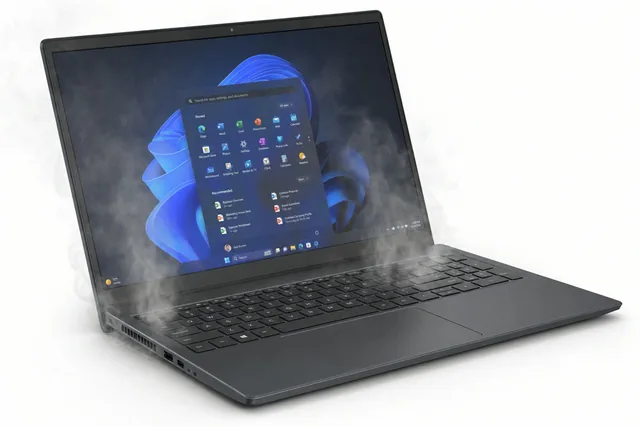
Ноутбук шумит вентилятором, светится индикатором и даже проигрывает звук входа в систему, но экран остаётся чёрным. Эта поломка входит в тройку самых частых у ноутбуков любого возраста, и причины у неё расставлены по цене от нескольких сотен рублей до половины стоимости устройства. Две простые проверки за пять минут сузят круг подозреваемых до одного-двух узлов.
Проверка внешним монитором
Самый информативный тест. Подключите ноутбук к телевизору или монитору кабелем HDMI, DisplayPort или через USB-C, включите и подождите минуту. Если картинка на внешнем экране не появилась сама, нажмите сочетание переключения вывода: Win + P, затем стрелками выберите «Дублировать». На старых моделях работает Fn с одной из клавиш F1–F8, на ней нарисован монитор.
Результаты:
- Изображение на внешнем мониторе есть. Видеочип и вся вычислительная часть исправны. Проблема локализована в матрице, подсветке, шлейфе или разъёме матрицы на плате. Это хорошая новость: ремонт этой группы стоит предсказуемо.
- Изображения нет ни на внешнем, ни на встроенном экране. Либо ноутбук фактически не загружается (тогда читайте статью о ноутбуке, который не включается при горящих индикаторах), либо неисправен видеочип или его цепи питания.
- Внешний монитор показывает картинку, но с артефактами, полосами, цветными квадратами. Видеочип жив, но деградирует: типичный признак отвала или повреждения памяти графики.
Дополнительно: если на внешнем мониторе появляется рабочий стол, а встроенный экран определяется в диспетчере устройств как «Универсальный монитор PnP», матрица электрически подключена, и виновата, скорее всего, подсветка.
Подсветка и фонарик
Вторая проверка не требует ничего, кроме фонарика в телефоне. Загрузите ноутбук, подождите полминуты и направьте луч фонарика на экран под острым углом, лучше в тёмной комнате. Внимательно посмотрите на поверхность.
Если под лучом угадывается изображение — иконки, рабочий стол, окно входа, — матрица показывает картинку, но не работает её подсветка. Это отдельная цепь: светодиодная лента внутри матрицы, драйвер подсветки на плате и предохранитель перед ним. Причины отказа:
- перегорел предохранитель подсветки на плате после статики или скачка при подключении внешнего монитора;
- вышел из строя драйвер подсветки, небольшая микросхема рядом с разъёмом шлейфа;
- перебита линия питания подсветки в шлейфе, тогда картинка появляется при определённом положении крышки;
- деградировали светодиоды в самой матрице, чаще у ноутбуков старше 6–7 лет с интенсивным использованием.
Первые два случая — ремонт платы на нижней границе цены, без замены матрицы. Последний — замена матрицы, потому что перепаивать ленту светодиодов в тонкой современной панели невозможно.
Если под фонариком экран равномерно чёрный без намёка на изображение, матрица не получает сигнал вовсе, и подозрение переходит на шлейф или видеочип.
Шлейф матрицы
Шлейф — плоский кабель, который идёт от платы через петлю в крышку. Он изгибается каждый раз, когда вы открываете ноутбук, и после нескольких тысяч циклов проводники внутри ломаются. Характерные симптомы:
- Изображение появляется или пропадает при изменении угла раскрытия крышки.
- Экран мерцает, идут горизонтальные полосы, картинка периодически становится розовой или негативной.
- При лёгком нажатии на рамку возле петли изображение возвращается.
- Проблема началась после падения, разбора ноутбука или замены петель.
Отдельный случай — разъём шлейфа на плате. Его контакты окисляются, защёлка ослабевает, и шлейф начинает отходить. Иногда достаточно переподключить его, но диагноз ставится только после разбора: снаружи разъём и шлейф выглядят одинаково у исправного и неисправного ноутбука.
Шлейф — недорогая деталь, но оригинальный под конкретную модель приходится ждать 1–2 недели. Универсальные аналоги подходят не всегда: важны количество линий eDP, наличие проводников для камеры и микрофона в одном жгуте, длина. Ставить что-то «похожее» опасно: перепутанные линии питания подсветки сжигают драйвер на плате.
Видеочип
Самая дорогая причина. Дискретный графический чип NVIDIA или AMD, а у ноутбуков без него — встроенное видео в процессоре, могут выйти из строя от перегрева. Симптомы:
- нет изображения ни на встроенном экране, ни на внешнем, при этом ноутбук явно загружается (звук, реакция Caps Lock);
- перед поломкой были артефакты: цветные точки, полосы, зависания в играх;
- ноутбук раньше сильно грелся, вентилятор работал на максимуме;
- после прогрева ноутбука в работе изображение появлялось, а на холодную — нет, или наоборот.
Что важно знать о ремонте видеочипов. Прогрев чипа феном без замены даёт эффект на недели или месяцы, а потом чип отказывает окончательно. Это не ремонт, а отсрочка. Реболл (снятие чипа, замена шариков припоя и установка обратно) помогает, если проблема в контакте между чипом и платой. Если кристалл внутри чипа деградировал, поможет только замена на новый чип с последующей настройкой. Разница в диагнозе определяется на оборудовании, а не на глаз.
У ноутбуков с процессорами без дискретной графики отказ встроенного видео означает замену процессора вместе с чипом, поскольку он распаян на плате. В таком случае мастер честно сравнит стоимость с ценой ноутбука.
Что делаем в сервисе: этапы ремонта
Порядок работы с чёрным экраном у нас всегда одинаковый, чтобы не менять детали наугад.
- Внешний тест: монитор, фонарик, индикаторы, звуки загрузки. Занимает 10 минут и сразу отсекает половину вариантов.
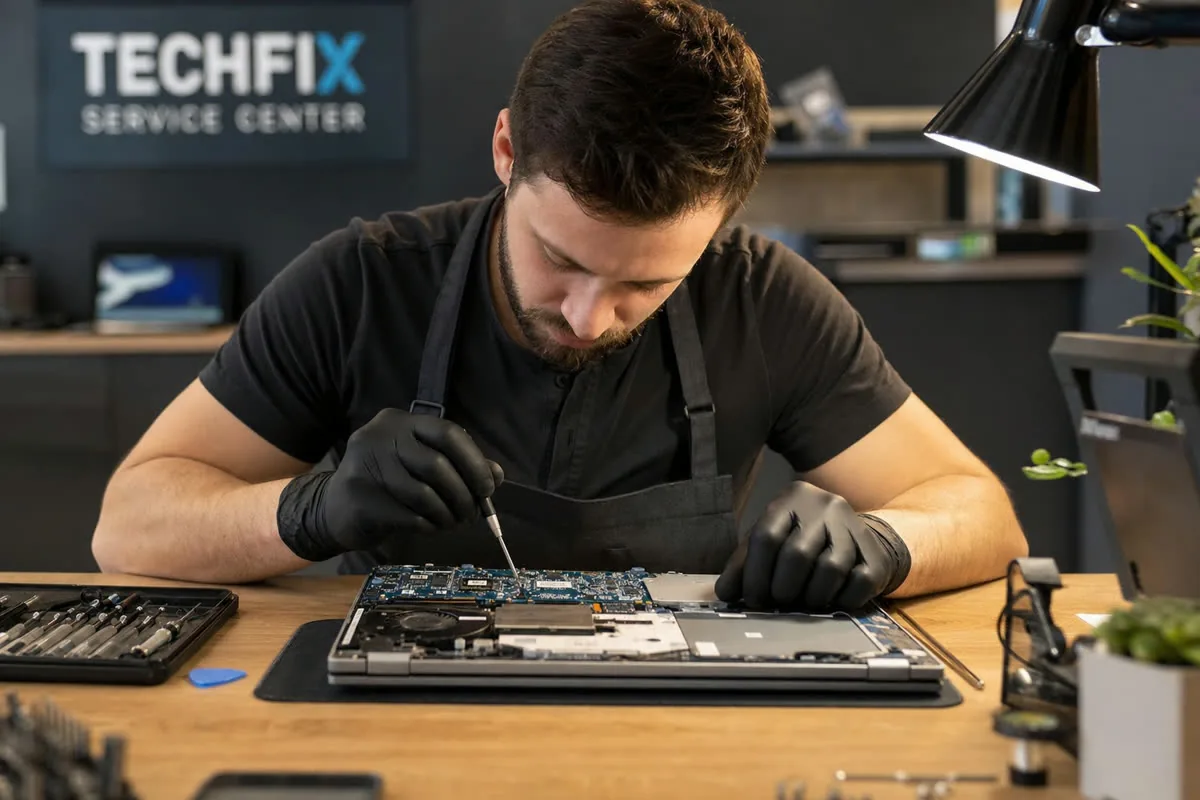
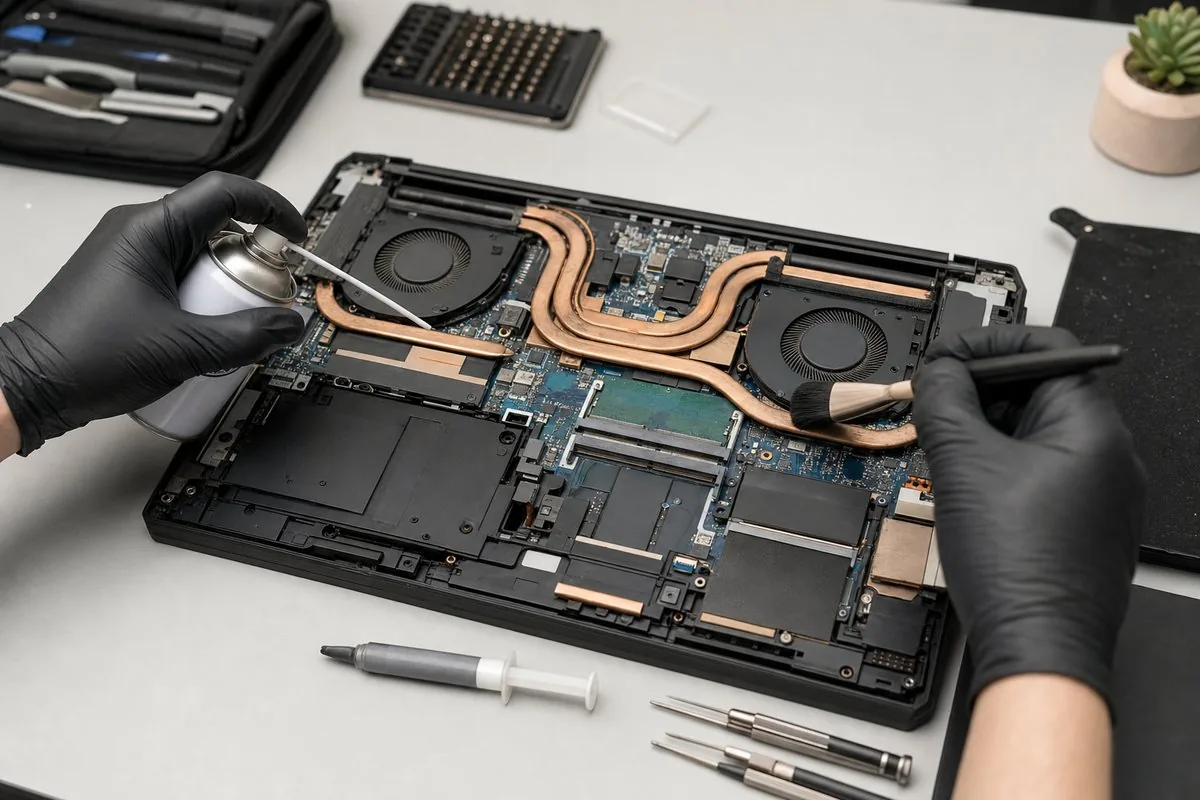
- Разбор до разъёма матрицы, проверка шлейфа: осмотр под микроскопом, прозвонка линий, подключение заведомо исправного шлейфа с нашего стенда.
- Подключение эталонной матрицы с тем же интерфейсом. Если картинка есть, виновата матрица клиента; если нет, ищем на плате.
- Проверка драйвера подсветки и предохранителя, замеры напряжений на разъёме.
- Если сигнала нет, проверка видеочипа: температура, потребление, поведение при подключении к внешнему монитору, тест в отладочном режиме.
- Согласование с клиентом суммы и срока, затем ремонт и проверка не менее двух часов под нагрузкой.
Диагностика бесплатная. Забрать и вернуть ноутбук по Петербургу может наш курьер, это тоже без доплаты.
Цена ремонта: из чего складывается
| Причина | Признак | Что делаем | Ориентир цены |
|---|---|---|---|
| Матрица | Трещины, пятна, картинка есть на внешнем экране | Замена матрицы | Acer 2 790 – 5 240 ₽, Dell 3 490 – 6 280 ₽ |
| Подсветка (предохранитель, драйвер) | Изображение видно под фонариком | Замена компонента на плате | В рамках ремонта платы, нижняя граница |
| Шлейф или разъём | Картинка зависит от угла крышки | Замена шлейфа, восстановление разъёма | По результатам диагностики |
| Видеочип | Нет изображения нигде, артефакты в прошлом | Реболл или замена чипа | Acer 3 190 – 5 980 ₽, Dell 3 990 – 7 180 ₽ |
| Цепь питания видеочипа | Нет изображения, чип холодный | Замена ШИМ-контроллера, ключей | В рамках ремонта платы |
Цены на замену дисплея зависят от типа матрицы: TN 15,6 дюйма стоит дешевле всего, IPS с частотой 144 Гц и выше или сенсорная панель ощутимо дороже, и это отражено в верхней границе диапазона. Полный список для ноутбуков Acer и ноутбуков Dell есть на страницах брендов. Замена шлейфа стоит меньше матрицы, но точную сумму мы называем после подбора детали под конкретную модель, потому что разброс цен на шлейфы велик.
Сроки: замена матрицы или шлейфа при наличии детали — 1–2 часа, ремонт подсветки — 1–2 дня, работа с видеочипом — 3–5 дней с учётом тестирования.
Частые вопросы
Экран чёрный, но курсор мыши виден. Это та же проблема?
Нет, это программная ситуация: не запустился проводник Windows или сбой драйвера видеокарты после обновления. Нажмите Ctrl + Shift + Esc, вызовите диспетчер задач и запустите explorer.exe, либо загрузитесь в безопасном режиме и откатите драйвер. С аппаратной частью это не связано.
Стоит ли менять матрицу на старом ноутбуке?
Если ноутбук устраивает по скорости, замена матрицы на модели 5–7 лет оправдана: она стоит в несколько раз меньше нового устройства сопоставимого класса. Если помимо экрана есть жалобы на медленную работу и слабую батарею, лучше посчитать сумму всех работ перед решением. Мастер на диагностике скажет, во что обойдётся комплекс.
Можно ли работать с внешним монитором и не ремонтировать экран?
Можно, если ноутбук стоит на столе. Многие клиенты так и делают, когда неисправен только экран, а деньги на замену пока не хочется тратить. Но при неисправной подсветке или шлейфе ремонт часто дешевле, чем кажется, а при проблемах с видеочипом откладывать нельзя: артефакты на внешнем мониторе означают, что чип скоро откажет полностью.
Чёрный экран при работающем ноутбуке в большинстве случаев лечится заменой матрицы, шлейфа или пары компонентов подсветки, и только один случай из пяти упирается в видеочип. Проверьте ноутбук внешним монитором и фонариком, а точный диагноз бесплатно поставят в «Ремлаб Василеостровская» на Васильевском острове.
Цены на типовые работы для ноутбуков Acer — от 1 190 ₽, диагностика бесплатная, гарантия до 24 месяцев. Цены и сроки →
MacBook, игровые ноутбуки, PlayStation и Xbox: системы охлаждения, видеочипы, HDMI-тракты, клавиатуры.