Ноутбук гаснет посреди игры, рендера или просто через полчаса работы, без синего экрана и предупреждений, как будто выдернули вилку. Так выглядит аварийное отключение: либо система охлаждения не справилась и сработала защита от перегрева, либо в цепи питания что-то не выдержало нагрузку. Две эти группы причин различаются по симптомам, и в большинстве случаев их можно развести ещё дома.
Какие температуры считать нормой
Прежде чем винить перегрев, стоит знать, при каких значениях он наступает. Мобильные процессоры Intel и AMD рассчитаны на работу до 95–105 °C, и при приближении к этому порогу они сначала снижают частоту (троттлинг), а только потом выключаются. Дискретная графика NVIDIA и AMD держит до 87–95 °C с тем же поведением.
Ориентиры для оценки:
| Режим | Процессор | Видеокарта | Комментарий |
|---|---|---|---|
| Простой, браузер | 40–60 °C | 35–50 °C | Выше 65 °C в простое — уже признак засорения |
| Офисные задачи, видео | 55–75 °C | 45–60 °C | Норма для тонких корпусов |
| Игры, рендер | 75–92 °C | 70–85 °C | Нормально для игровых моделей |
| Пороговые значения | 95–105 °C | 87–95 °C | Начинается троттлинг |
| Аварийное отключение | Выше 105 °C или резкий скачок | Выше 95–100 °C | Срабатывает защита |
Посмотреть температуры можно в HWiNFO, HWMonitor или фирменной утилите вроде Armoury Crate у Asus и Dragon Center у MSI. Запустите мониторинг, дайте нагрузку и следите за графиком. Если отключение происходит на 100 °C и выше, причина в охлаждении. Если ноутбук гаснет при 60–75 °C, охлаждение здесь ни при чём, и нужно смотреть на питание.
Отдельный случай — отключение при кратковременном пике нагрузки, например при запуске игры, когда температуры ещё не успели вырасти. Это почти наверняка питание.
Пыль и термопаста
Самая распространённая причина отключений под нагрузкой на ноутбуках старше двух лет. Радиатор забивается войлоком из пыли и волокон ткани, воздух через него не проходит, вентилятор гудит на максимуме, а тепло остаётся внутри. Одновременно высыхает заводская термопаста между кристаллом и теплосъёмником: она превращается в порошок и перестаёт передавать тепло.
Признаки, по которым это узнаётся без разбора:
- шумный вентилятор даже при несложных задачах;
- горячий воздух из решётки слабее, чем раньше, или его почти нет;
- корпус нагревается неравномерно, зона над процессором обжигает;
- температура растёт до 95 °C за одну-две минуты нагрузки, а не за десять;
- отключения начались постепенно: сначала в тяжёлых играх, потом и в лёгких.
Чистка с заменой термопасты у ноутбуков MSI стоит 1 490 – 3 280 ₽, у Asus 1 490 – 2 530 ₽. Верхняя граница относится к игровым моделям с двумя вентиляторами, несколькими тепловыми трубками и испарительной камерой, где разбор занимает больше времени. Подробности по услуге на странице чистки от пыли.
Если ноутбук на жидком металле (Asus ROG, часть MSI и Lenovo Legion), обслуживание требует другой процедуры и материалов: об этом отдельная статья, а здесь важно знать, что обычную пасту на такие кристаллы ставить можно, но с падением температур на 5–10 °C относительно заводских.
Аккумулятор: проверка и замена
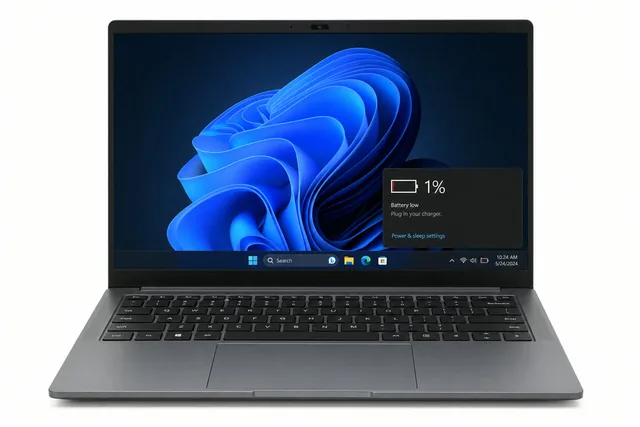
Изношенная батарея выключает ноутбук по своему сценарию: заряд показывает 30–40 %, а под нагрузкой ноутбук резко гаснет. Так происходит потому, что изношенные ячейки не выдают требуемый ток, напряжение проваливается ниже порога, и контроллер отключает питание. От сети такой ноутбук может работать нормально, если блок питания мощный.
Как проверить износ за пять минут: в командной строке Windows выполните powercfg /batteryreport, откройте созданный HTML-файл и сравните Design Capacity с Full Charge Capacity. Разница больше 30 % означает, что батарея исчерпала ресурс. Также в отчёте видно количество циклов.
Второй тест: при отключениях от батареи подключите зарядку и повторите ту же нагрузку. Если от сети ноутбук держится, а от батареи гаснет, диагноз ясен.
Замена аккумулятора у MSI стоит 1 990 – 4 380 ₽, у Asus 1 990 – 3 380 ₽ с деталью и работой. Встроенные батареи меняются за час, съёмные — за минуту. Раздутая батарея, которая выпирает днище или тачпад, требует замены немедленно, независимо от остатка ёмкости.
Блок питания: проверка и замена
Игровые ноутбуки потребляют под нагрузкой 150–280 Вт, и блок питания работает на пределе. Если его мощность просела из-за деградировавших конденсаторов или изначально был куплен более слабый универсальный блок, при пике нагрузки напряжение просаживается, и ноутбук отключается или переходит на батарею с падением производительности.
Как распознать:
- На блоке указана мощность ниже штатной (например 120 Вт вместо 180 Вт). Штатное значение есть на наклейке под ноутбуком или в характеристиках модели.
- Блок сильно греется, рукой не удержать.
- Ноутбук пишет «Подключено, не заряжается» или значок зарядки мигает под нагрузкой.
- Отключения происходят только от сети, а от батареи ноутбук работает дольше, пусть и медленнее.
- Блок издаёт свист или треск под нагрузкой.
Проверка в сервисе — подключение ноутбука к лабораторному блоку питания с контролем тока и напряжения. Если от лабораторного блока ноутбук держит нагрузку, штатный блок под замену. Универсальные блоки с регулируемым напряжением игровым ноутбукам не подходят: им нужен точный номинал и запас по току.
Стоимость нового блока зависит от модели и мощности, здесь мы ориентируемся по результатам диагностики и наличию у поставщиков.
Когда виновата материнская плата
Если температуры в норме, батарея исправна, блок питания заменён на заведомо рабочий, а отключения продолжаются, причина на плате. Возможные варианты:
- деградировавший преобразователь питания процессора или видеокарты, который не держит ток на пике;
- микротрещины в пайке видеочипа после длительного перегрева, из-за чего при нагреве контакт пропадает;
- неисправный датчик температуры, который сообщает системе ложные 110 °C и вызывает защитное отключение;
- окислённые контакты в разъёме питания или батареи, где под током растёт сопротивление и падает напряжение;
- ошибки в прошивке контроллера батареи после долгого хранения в разряженном состоянии.
Отличительный признак проблем с платой — воспроизводимость при конкретных условиях: ноутбук всегда гаснет при определённой частоте процессора, при подключении зарядки под нагрузкой, при наклоне корпуса. Ремонт материнской платы у MSI стоит 3 990 – 8 780 ₽, у Asus 3 990 – 6 780 ₽; нижняя граница — замена компонента в цепи питания, верхняя — работа с видеочипом.
Что делаем в сервисе: этапы ремонта
Диагностика отключений строится так, чтобы не чистить ноутбук зря и не менять батарею, если проблема в блоке питания.
- Снимаем логи Windows: в журнале событий фиксируется Kernel-Power 41 при аварийном выключении, а данные датчиков перед сбоем видны в утилитах мониторинга.
- Прогоняем стресс-тест с контролем температур и потребления от штатного блока питания, затем от лабораторного, затем от батареи. Три прогона показывают, какой источник питания «роняет» систему.
- Проверяем аккумулятор: ёмкость, внутреннее сопротивление, поведение под нагрузкой.
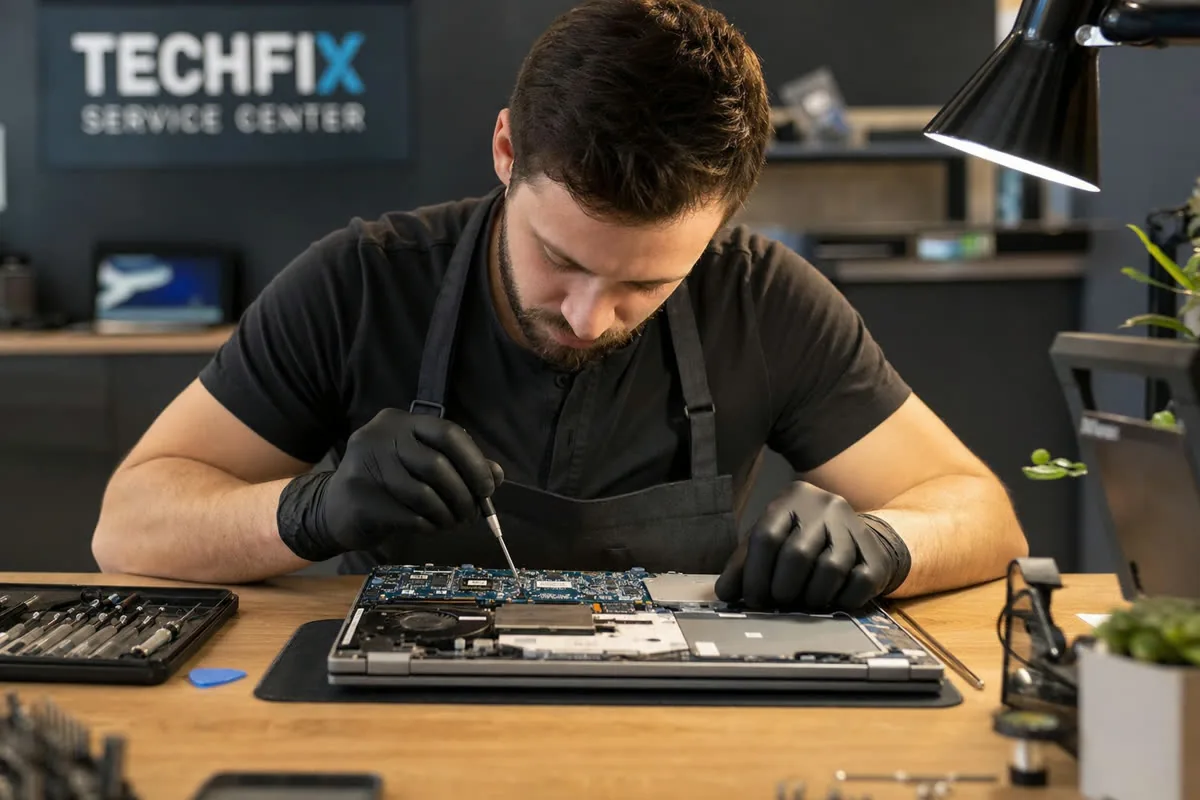
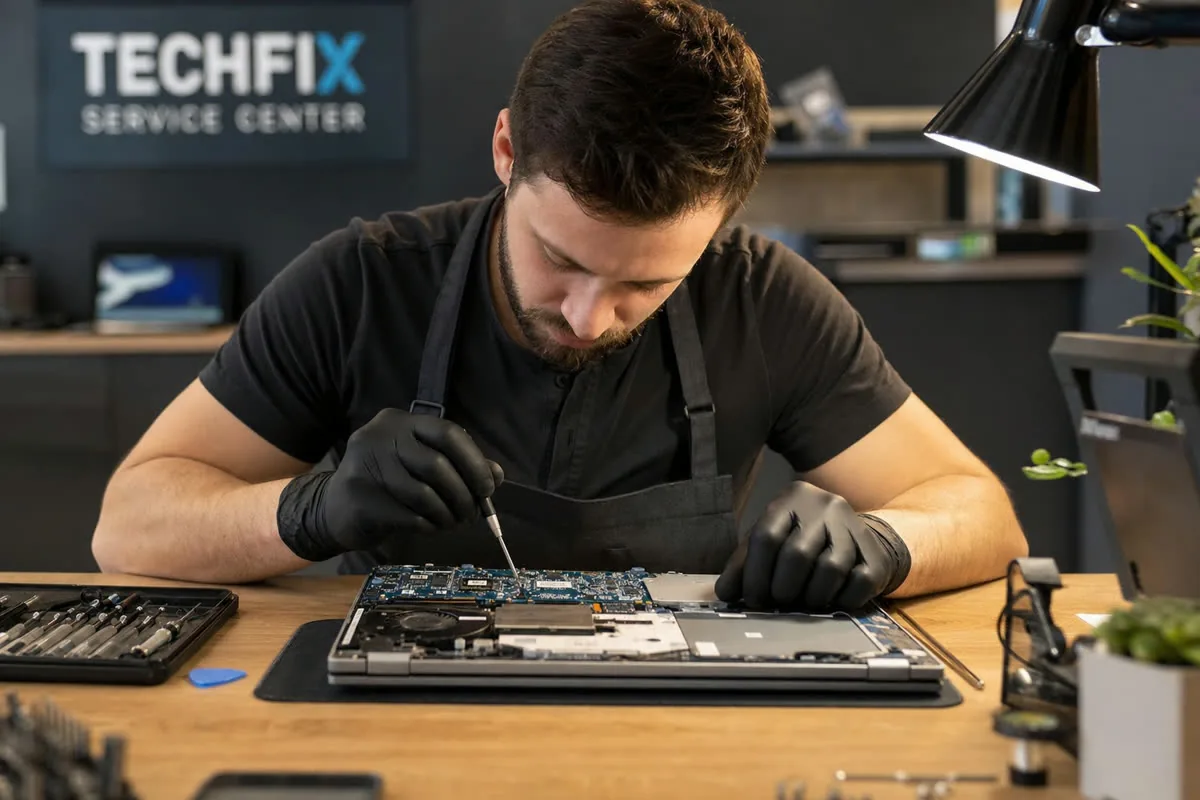
- Если температуры выходят за порог, разбираем систему охлаждения, оцениваем состояние пасты и радиатора, чистим, меняем термопасту и термопрокладки.
- Если проблема сохраняется при нормальных температурах, снимаем плату и проверяем цепи питания под нагрузкой с осциллографом.
- После ремонта ноутбук работает под нагрузкой не менее двух часов, и только потом возвращается клиенту.
Диагностика бесплатная, и после неё вы получаете конкретный список: что неисправно, сколько стоит и сколько займёт времени. На выполненные работы действует гарантия.
Частые вопросы
Ноутбук выключается только в определённой игре. Это перегрев?
Возможно, но не обязательно. Отдельные игры создают пиковую нагрузку одновременно на процессор и видеокарту, и первым сдаётся самое слабое звено: либо охлаждение, либо блок питания. Запустите мониторинг температур и посмотрите значения за минуту до отключения. Если они ниже 90 °C, ищите проблему в питании.
Можно ли просто снизить производительность, чтобы не выключался?
Как временная мера — да. Ограничение максимальной частоты процессора до 90–95 % в схеме электропитания Windows часто убирает отключения, потому что срезает пиковое энергопотребление и нагрев. Но причина остаётся, и пыль в радиаторе или изношенная батарея будут прогрессировать. Считайте это способом дотянуть до визита в сервис.
Почему после чистки ноутбук всё равно выключается?
Три частых причины: термопасту заменили, а термопрокладки на памяти и цепях питания не тронули; радиатор поставили с перекосом или недожатыми винтами; проблема изначально была не в перегреве, а в питании. В любом из случаев нужна повторная диагностика с контролем температур по каждому датчику.
Внезапные выключения ноутбука почти всегда объясняются одной из четырёх вещей: забитым радиатором, изношенной батареей, слабым блоком питания или деградацией цепей на плате. Час тестов с мониторингом показывает, какая именно. Если самостоятельно разобраться не удалось, принесите ноутбук в «Ремлаб Василеостровская»: проверим под нагрузкой бесплатно и назовём точную причину.
Цены на типовые работы для ноутбуков MSI — от 1 490 ₽, диагностика бесплатная, гарантия до 24 месяцев. Цены и сроки →

MacBook, игровые ноутбуки, PlayStation и Xbox: системы охлаждения, видеочипы, HDMI-тракты, клавиатуры.