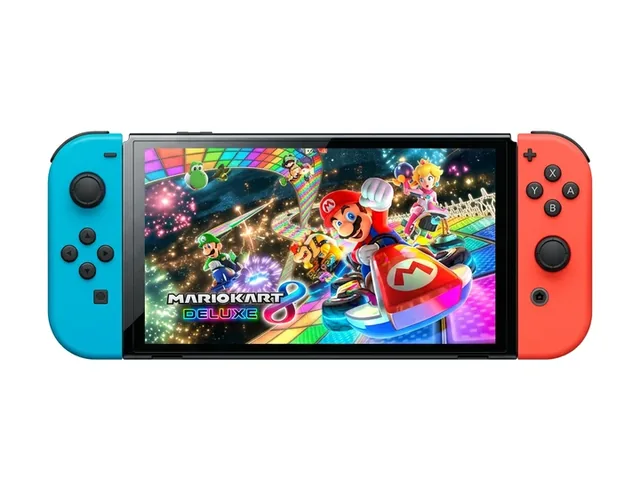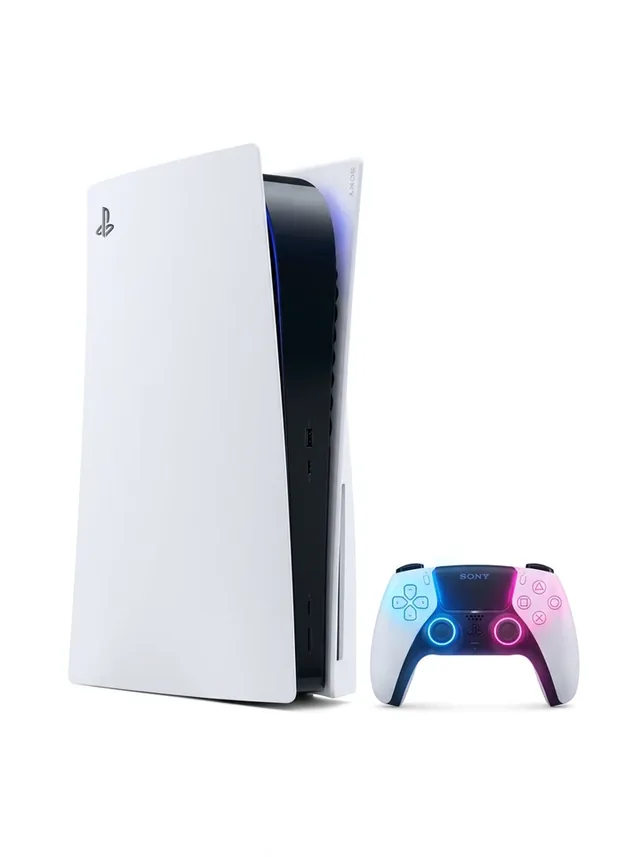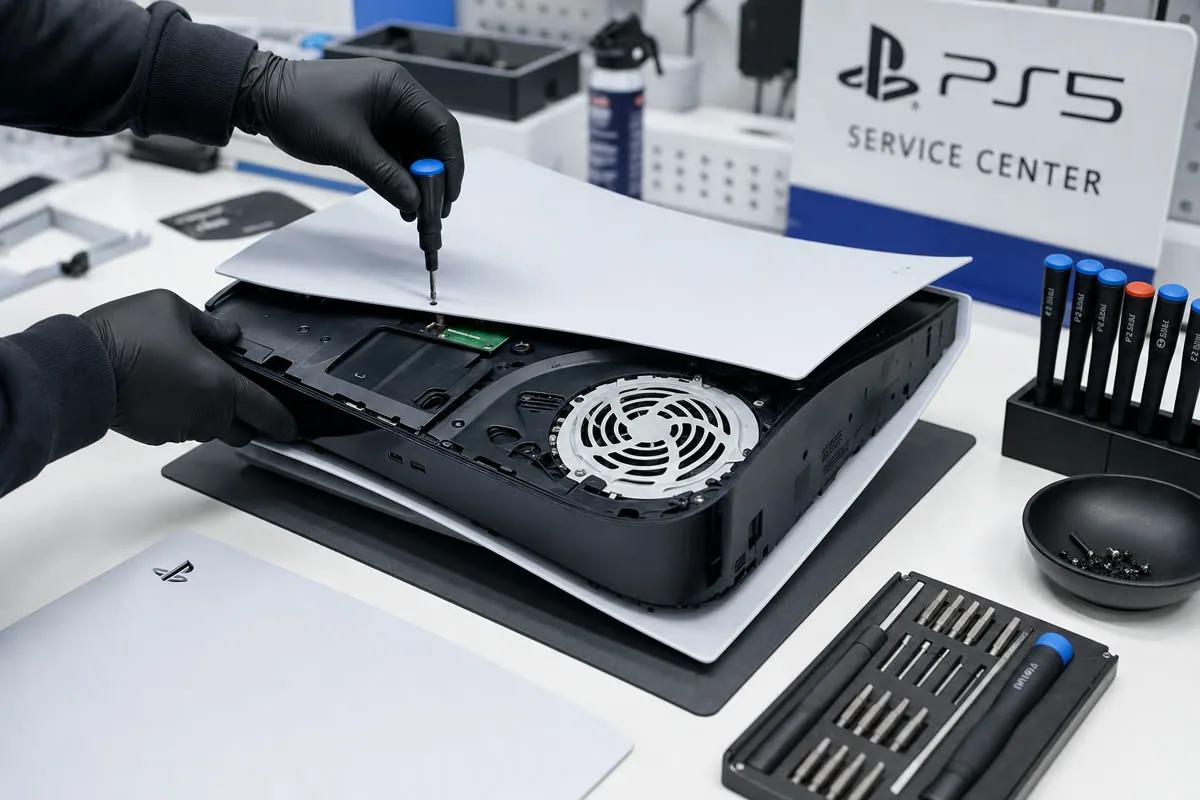
Консоль не видит домашнюю сеть, хотя телефон рядом ловит её на полную. Или подключается, но каждые десять минут выкидывает из онлайн-матча. Такие обращения по PS5, Xbox и Switch делятся примерно пополам: в одной половине виноват роутер и настройки, в другой — антенны или беспроводной модуль внутри консоли. Разберём оба сценария и способ быстро понять, какой из них ваш.
Проверяем роутер
Начинайте с роутера, потому что это бесплатно и занимает пять минут. Типичные конфликты:
- Сеть работает только в диапазоне 5 ГГц на канале из верхнего диапазона (100–140). Старые ревизии Switch и часть Xbox One не видят такие каналы. Переключите роутер на канал 36–48 или включите отдельную сеть 2,4 ГГц.
- Включён режим только Wi-Fi 6 или только WPA3. PS4, Xbox One и Switch первого поколения требуют совместимости с WPA2 и режимами 802.11 a/n/ac. Поставьте смешанный режим.
- Ширина канала 160 МГц в 5 ГГц. Некоторые консоли теряют такую сеть при малейшей помехе. Ограничьте до 80 МГц.
- Включена фильтрация по MAC-адресу или ограничение количества клиентов.
- Скрытое имя сети. Консоли могут подключаться к скрытым сетям, но ищут их хуже, особенно Switch.
После изменений перезагрузите роутер и консоль. Если консоль увидела сеть, дальше можно не читать. Если у вас есть возможность раздать Wi-Fi с телефона и консоль его видит, проблема точно в роутере, а не в приставке.
Проверяем настройки за 2 минуты
На стороне консоли проверьте три вещи. Первая: сетевые настройки не сброшены на статический IP или ручной DNS, оставшийся от старого роутера. На PS5 это Настройки → Сеть → Настройки → Настроить подключение, на Xbox — Настройки → Общие → Параметры сети, на Switch — Настройки системы → Интернет. Выберите автоматическое получение всех параметров.
Вторая: режим энергосбережения. PS5 в режиме покоя может отключать сеть, и после пробуждения соединение восстанавливается не сразу. На Xbox режим «Энергосбережение» вместо «Режим сна» тоже сказывается на стабильности загрузок. Третья: расстояние и препятствия. Консоль в закрытой металлической тумбе за телевизором теряет 20–30 дБ сигнала, и сеть, которую телефон в руке видит уверенно, для консоли на полке уже на грани.
Полезный тест: подключите консоль кабелем Ethernet. Если по кабелю всё стабильно, а по Wi-Fi нет, проблема в беспроводном тракте с одной из сторон. Если и по кабелю рвётся, дело в провайдере или роутере.
Когда виноваты антенны
У всех трёх консолей антенны Wi-Fi и Bluetooth расположены внутри корпуса и подключены к модулю тонкими коаксиальными кабелями с миниатюрными разъёмами. Антенны отказывают по трём причинам: отсоединился разъём после падения или неаккуратной чистки, перебит кабель при сборке, окислились контакты после влаги.
Признаки антенных проблем:
- Консоль видит сети, но с очень слабым уровнем, тогда как телефон рядом показывает полный сигнал.
- Wi-Fi и Bluetooth страдают одновременно: геймпад тоже теряет связь на расстоянии метра.
- Проблема появилась после падения консоли, самостоятельной чистки или ремонта.
- Сеть видна и стабильна только в полуметре от роутера.
Особенно характерна эта картина для Switch: в ней антенна расположена рядом с правым Joy-Con, и при разборе её кабель легко пережать крышкой. На PS5 антенн несколько, и одну из них можно потерять при снятии боковых панелей и пылезащитных кожухов. Ремонт в этом случае недорогой: восстановление контакта разъёма или замена антенного кабеля.
Модуль: замена целиком
Если антенны исправны, а сети нет или она нестабильна, отказал беспроводной модуль. Конструктивно он различается. В Switch чип Wi-Fi и Bluetooth распаян прямо на материнской плате под экраном, и его замена — это микропайка. В PS5 и Xbox Series модуль выполнен отдельной платой, которая крепится к материнской плате разъёмом или пайкой в зависимости от ревизии. Отказы модулей случаются от статики, перегрева и скачков напряжения, иногда модуль просто перестаёт определяться системой: в настройках пропадает пункт Wi-Fi или консоль пишет об ошибке при сканировании сетей.
Диагностика начинается с проверки, видит ли система модуль вообще. Затем проверяем питание модуля и целостность линий связи с процессором. Если модуль определяется, но не находит сети, а антенны в порядке, меняем его на аналогичный под конкретную ревизию консоли. Ставить модуль от другой ревизии нельзя: различаются посадочные места и прошивка.
Как проходит ремонт в сервисе
Порядок работы одинаков для всех трёх платформ:
- Проверяем консоль в нашей сети с известными параметрами и замеряем уровень сигнала в настройках. Сравниваем с эталонной консолью той же модели.
- Тестируем по кабелю, чтобы отделить проблемы сети от проблем беспроводного тракта.
- Разбираем до модуля, осматриваем антенные кабели и разъёмы, проверяем контакт.
- Измеряем питание модуля, при необходимости меняем модуль или перепаиваем чип на Switch.
- После сборки проверяем стабильность соединения не меньше часа: скачивание крупного обновления, онлайн-сессия, работа геймпада на расстоянии.
Сергей, который занимается пайкой, отдельно проверяет линии после замены чипа на Switch, поскольку рядом с ним проходят цепи питания процессора, и неаккуратный нагрев сказывается на соседях.
Ориентиры по стоимости и срокам
| Причина | Что делаем | Ориентир цены | Срок |
|---|---|---|---|
| Настройки роутера или консоли | Консультация, настройка | бесплатно в рамках диагностики | 30 минут |
| Отошёл или перебит антенный кабель | Восстановление контакта, замена кабеля | по результатам диагностики | в день обращения |
| Отказ модуля PS5 или Xbox | Замена модуля Wi-Fi | по результатам диагностики | 1–3 дня |
| Отказ чипа Wi-Fi на Switch | Перепайка чипа | по результатам диагностики | 2–3 дня |
| Повреждение цепей на плате | Ремонт материнской платы | PS5: 3 990 – 6 380 ₽; Xbox: 3 990 – 5 590 ₽; Switch: 3 590 – 5 980 ₽ | 3–5 дней |
Стоимость зависит от платформы и глубины проблемы: антенны чинятся быстро и недорого, замена модуля дороже за счёт детали, а на Switch перепайка чипа требует больше времени. Диагностика бесплатная. Подробные списки работ по каждой консоли смотрите на страницах ремонт PlayStation, ремонт Xbox и ремонт Nintendo Switch.
Частые вопросы
PS5 видит сеть, но пишет, что не удалось получить IP-адрес. Что это?
Обычно это конфликт на стороне роутера: закончился пул DHCP-адресов, включена привязка по MAC или консоль пытается использовать старые ручные настройки. Сбросьте сетевые параметры консоли на автоматические и перезагрузите роутер. Если проблема повторяется только с этой консолью, проверьте в роутере, не зарезервирован ли её адрес за другим устройством.
Switch видит сеть только рядом с роутером. Это модуль?
Скорее антенна. При полном отказе модуля сети не видны совсем. Слабый приём при живом модуле почти всегда означает плохой контакт антенного разъёма или пережатый кабель, особенно если консоль разбирали.
Xbox теряет сеть только во время онлайн-игр, загрузки идут нормально. Куда смотреть?
В сторону роутера и провайдера: разрывы в играх связаны с NAT и стабильностью соединения, а не с уровнем сигнала. Проверьте тип NAT в настройках сети консоли, включите UPnP на роутере или пропишите консоли статический адрес с DMZ. Если по кабелю разрывы остаются, вопрос к провайдеру.
Пропавший Wi-Fi на консоли чаще всего оказывается настройкой роутера или отошедшей антенной, и лишь в части случаев дело доходит до замены модуля. Если хотите быстро разделить «сеть» и «железо», привозите приставку в «Ремлаб Василеостровская»: проверим её в нашей сети бесплатно и назовём точную причину.
Цены на типовые работы для PlayStation — от 1 490 ₽, диагностика бесплатная, гарантия до 24 месяцев. Цены и сроки →

В ремонте с 2008 года. Компонентный ремонт плат, BGA-пайка, восстановление после жидкости.