Ноутбук зависает, перезагружается сам, показывает синий экран или тормозит так, что открыть браузер — целое дело. Первая реакция — переустановить Windows. Иногда это действительно решает вопрос, но в половине случаев причина в железе: умирающем диске, перегреве, неисправной памяти или изношенной батарее, и свежая система через неделю тормозит так же. Разбираем, как отличить одно от другого до того, как потратить вечер на переустановку.
Симптомы программные
Программные проблемы имеют общую черту: они связаны с конкретными действиями и предсказуемы. Ноутбук тормозит после загрузки Windows, но первые минуты работает нормально — это автозагрузка, забитая десятками программ. Зависает конкретное приложение, а остальные работают — проблема в нём или его совместимости с версией системы. Синий экран появляется с одним и тем же кодом при запуске одной программы или подключении одного устройства — виноват драйвер.
Другие признаки программного характера: реклама и всплывающие окна, которых вы не устанавливали; браузер открывает не те страницы; антивирус отключён и не включается; система жалуется на нехватку места при диске на 500 ГБ; после обновления Windows перестал работать звук или тачпад. Всё это лечится без разборки — чисткой автозагрузки, удалением вредоносного ПО, откатом или обновлением драйверов, освобождением диска. Переустановка здесь тоже помогает, но часто это избыточная мера.
Симптомы аппаратные
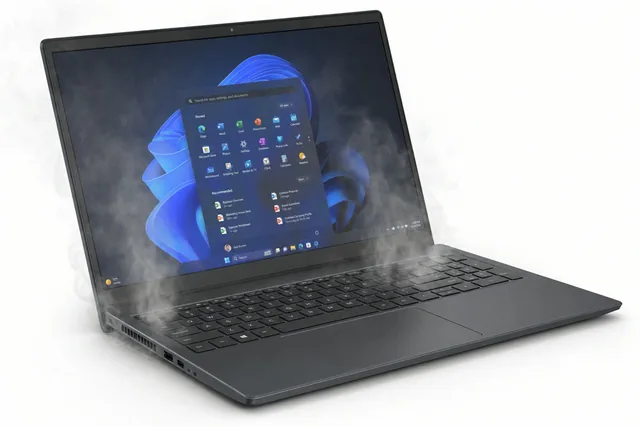
Аппаратные проблемы отличаются случайностью и связью с физическими условиями. Ноутбук зависает в произвольные моменты — и в игре, и в простое на рабочем столе. Выключается через 15–20 минут работы, а после остывания включается снова — перегрев. Синие экраны появляются с разными кодами, чаще с упоминанием памяти (MEMORY_MANAGEMENT, PAGE_FAULT) — неисправна оперативная память. Загрузка занимает пять минут, программы открываются с долгой паузой, курсор крутится, при этом диск загружен на 100 % — умирает накопитель.
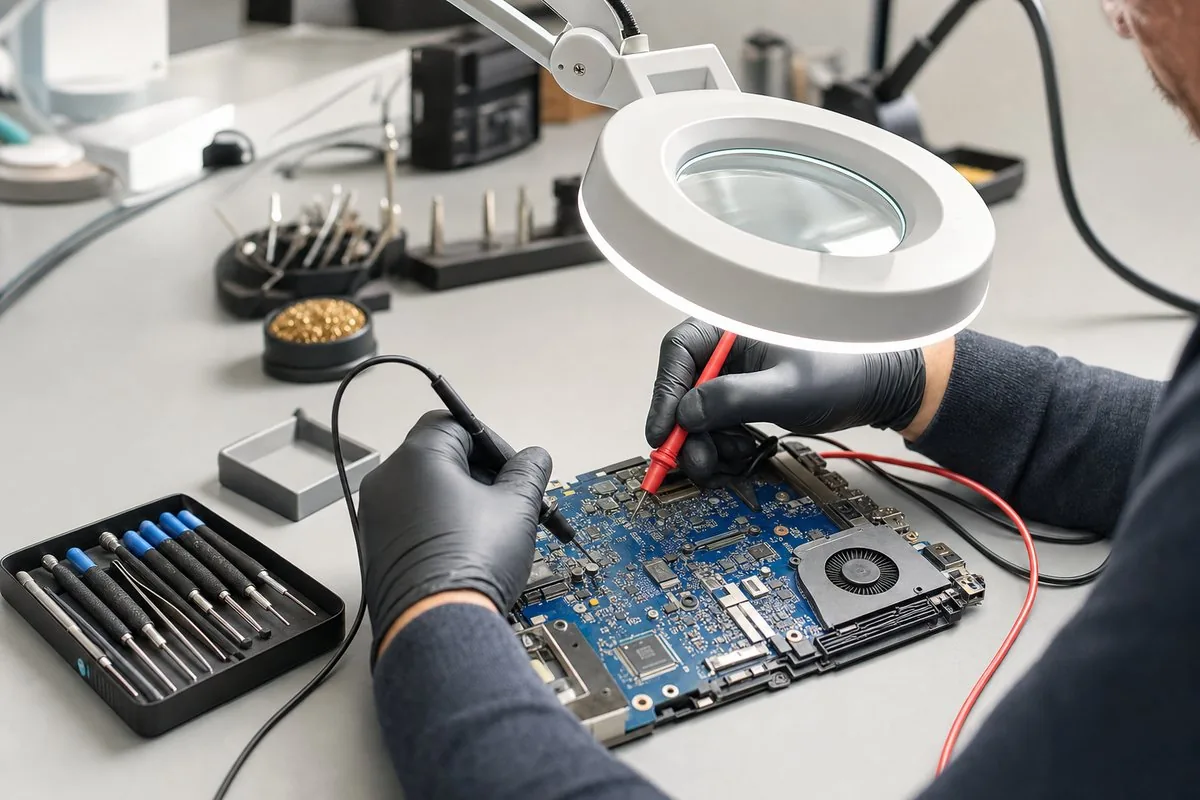
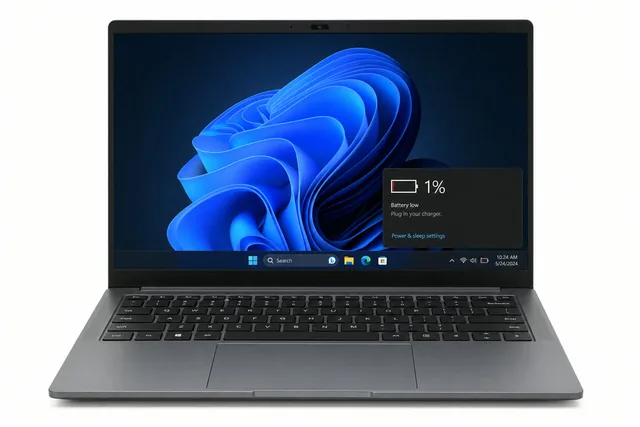
Ещё признаки: щелчки и повторяющееся жужжание из корпуса при работе с файлами; Wi-Fi пропадает при нагреве; ноутбук выключается при отключении адаптера, хотя показывает 40 % заряда; артефакты и полосы на экране, которые видны и в BIOS, а не только в Windows. Если хотя бы один из этих признаков есть, переустановка системы ничего не изменит. Нужна диагностика: подробнее о типовых работах — на страницах ремонта ноутбуков Lenovo и ремонта ноутбуков Dell.
Тесты
Прежде чем что-то переустанавливать, потратьте полчаса на проверку. Она подскажет, где искать причину.
- Проверьте накопитель: установите CrystalDiskInfo или аналог и посмотрите состояние. Жёлтое или красное состояние, переназначенные сектора, ошибки чтения — диск нужно менять, а данные копировать сразу.
- Проверьте температуры: HWMonitor или HWiNFO покажут нагрев процессора и видеокарты. Выше 90 °C под нагрузкой или 60 °C в простое — пора чистить охлаждение.
- Проверьте память: запустите встроенное средство проверки памяти Windows (mdsched) или MemTest86 с флешки на два-три прохода. Любая ошибка — неисправный модуль.
- Проверьте автозагрузку: в диспетчере задач на вкладке «Автозагрузка» отключите всё, кроме антивируса и драйверов. Перезагрузите и оцените разницу.
- Проверьте загрузку в безопасном режиме: если там ноутбук работает быстро и стабильно, проблема программная.
- Проверьте батарею: команда powercfg /batteryreport покажет расчётную и текущую ёмкость. Ниже 60 % — батарея влияет на производительность.
- Проверьте журнал событий: критические ошибки Kernel-Power 41 без предшествующего синего экрана указывают на внезапное отключение питания — аппаратная причина.
Если тесты выявили проблему с диском, памятью или температурой — сначала ремонт, потом система. Если всё чисто, а ноутбук тормозит — переустановка оправдана.
Переустановка
Переустановка Windows решает программные проблемы полностью и за час-полтора. Порядок такой: сохраняем данные на внешний диск, скачиваем образ Windows с сайта Microsoft, создаём загрузочную флешку, загружаемся с неё и устанавливаем систему с форматированием системного раздела. Затем ставим драйверы с сайта производителя ноутбука — особенно чипсета, видеокарты и управления питанием, без которых ноутбук греется и быстро разряжается.
Более мягкий вариант — «Вернуть компьютер в исходное состояние» в параметрах Windows с сохранением файлов. Он переустанавливает систему, удаляет программы, но оставляет документы. Работает, если сама система загружается. Ещё мягче — восстановление системных файлов командами sfc /scannow и DISM, оно помогает при повреждении системных компонентов после неудачного обновления.
Отдельно о лицензии. У современных ноутбуков ключ Windows записан в BIOS, и после переустановки система активируется автоматически при подключении к интернету. Если Windows покупалась отдельно, ключ нужно сохранить до переустановки. Ноутбуки с предустановленной Windows 10 без проблем получают Windows 11, если процессор в списке поддержки.
Что будет с данными
Переустановка с форматированием стирает всё на системном разделе: документы на рабочем столе, в «Загрузках» и папке пользователя, сохранения игр, пароли браузера без синхронизации. Поэтому копирование данных — обязательный первый шаг. Если Windows не загружается, данные достаём загрузкой с Live-флешки или подключением накопителя к другому компьютеру.
При аппаратных проблемах ситуация другая. Замена памяти, чистка охлаждения, замена батареи или клавиатуры не затрагивают данные вообще. Замена накопителя требует переноса: снимаем образ старого диска на новый или копируем файлы. Если старый диск умирает, переносим данные первыми, до любых тестов — каждое включение неисправного HDD сокращает шансы. При ремонте материнской платы данные тоже сохраняются, они на накопителе, а не на плате. Единственный случай безвозвратной потери — физически разрушенный накопитель без резервной копии.
Сколько стоит ремонт и от чего зависит цена
Стоимость аппаратного ремонта зависит от того, какой компонент неисправен. Сводим типовые ситуации в таблицу по прайсу для ноутбуков Lenovo и Dell.
| Симптом | Причина | Решение | Lenovo | Dell |
|---|---|---|---|---|
| Выключается через 15 минут | Пыль, высохшая термопаста | Чистка от пыли, замена термопасты | 1 190 – 2 380 ₽ | 1 490 – 2 680 ₽ |
| Тормозит, диск на 100 % | Изношенный накопитель | Замена накопителя с переносом данных | По результатам диагностики | По результатам диагностики |
| Синие экраны с разными кодами | Неисправная память | Замена модуля памяти | По результатам диагностики | По результатам диагностики |
| Выключается без адаптера | Изношенная батарея | Замена аккумулятора | 1 590 – 3 180 ₽ | 1 990 – 3 580 ₽ |
| Зависает случайно, перезагружается | Неисправность платы | Ремонт материнской платы | 3 190 – 6 380 ₽ | 3 990 – 7 180 ₽ |
| Тормозит, реклама, сбои программ | Программная причина | Чистка системы или переустановка | По результатам диагностики | По результатам диагностики |
Диагностика бесплатная. Часто выгоднее совместить работы: при замене диска на SSD заодно почистить охлаждение, а при переустановке — проверить память и батарею, чтобы через месяц не возвращаться.
Частые вопросы
Переустановил Windows, а ноутбук тормозит так же. Почему?
Причина аппаратная. Чаще всего — изношенный жёсткий диск, который медленно читает даже свежую систему, или перегрев с троттлингом. Проверьте состояние диска и температуры; с высокой вероятностью потребуется замена накопителя на SSD или чистка охлаждения.
Обязательно ли переустанавливать систему после замены диска?
Нет. Мы переносим образ старой системы на новый накопитель со всеми программами и настройками, если старая Windows работоспособна. Переустановка нужна, только если система сама была источником проблем или старый диск нечитаем.
Можно ли по звуку понять, что виноват диск?
Если это жёсткий диск — часто да: ритмичные щелчки, скрежет, повторяющиеся попытки раскрутки означают механическую неисправность. SSD не издают звуков, их состояние проверяется только программно.
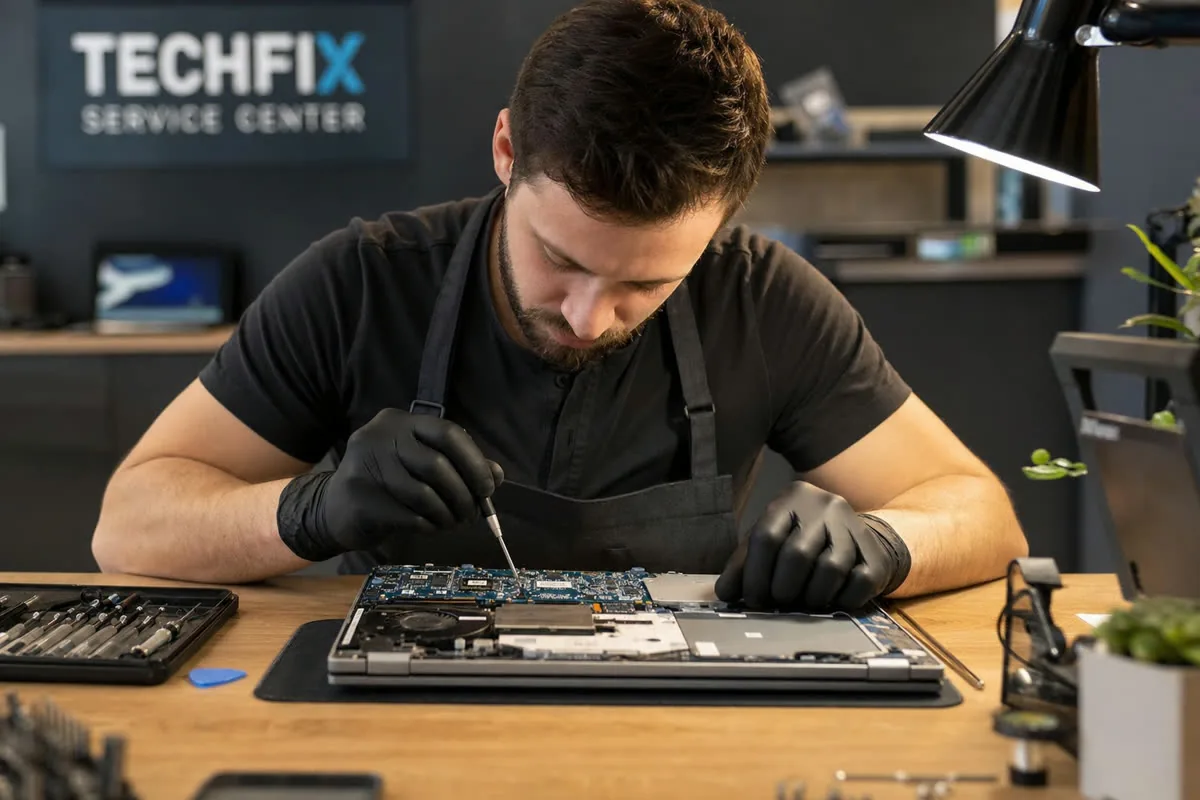
Переустановка Windows — хорошее лекарство от программных болезней, но бесполезное при аппаратных, а различить их можно за полчаса домашних тестов. Если сомневаетесь в результате, принесите ноутбук в «Ремлаб Василеостровская»: бесплатно проверим диск, память, температуры и батарею и честно скажем, нужен ли ремонт или достаточно навести порядок в системе.
Цены на типовые работы для ноутбуков Lenovo — от 1 190 ₽, диагностика бесплатная, гарантия до 24 месяцев. Цены и сроки →

MacBook, игровые ноутбуки, PlayStation и Xbox: системы охлаждения, видеочипы, HDMI-тракты, клавиатуры.