Звук пропал целиком, играет только один динамик, на громкости выше половины появляется хрип, или в наушниках всё в порядке, а из корпуса тишина. Каждый из этих симптомов указывает на свою причину, и большая часть решается без разбора ноутбука. Разбираем, что проверить в системе, когда виноваты сами динамики, что такое кодек и почему его поломка маскируется под всё остальное.
Программная часть: драйверы
Начинать надо с программ: на них приходится больше половины обращений с «пропавшим» звуком.
- Устройство вывода. Щёлкните по значку громкости и проверьте, какое устройство выбрано. После подключения монитора по HDMI, Bluetooth-наушников или док-станции Windows переключает вывод на них и не всегда возвращает обратно. Выберите «Динамики» вручную.
- Громкость приложения. В микшере громкости у каждой программы свой уровень. Браузер может быть выключен, пока системные звуки играют.
- Служба Windows Audio. Нажмите Win+R, введите services.msc, найдите Windows Audio и Средство построения конечных точек Windows Audio. Обе должны быть запущены, тип запуска — автоматический.
- Драйвер. В диспетчере устройств раскройте «Звуковые, игровые и видеоустройства». Драйвер называется Realtek Audio, Realtek High Definition Audio, Conexant или Intel Smart Sound. Жёлтый треугольник — сбой. Удалите устройство с драйвером, перезагрузите, установите драйвер с сайта производителя ноутбука по точной модели.
- Улучшения звука. В свойствах динамиков на вкладке «Улучшения» отключите все эффекты. Хрип на средней громкости у ряда HP и Lenovo вызван включённым усилением басов или эквалайзером фирменной утилиты.
- Средство устранения неполадок. Параметры → Система → Звук → Устранение распространённых проблем со звуком. Оно чинит службы и сбросы устройств вывода.
Тест: загрузитесь с флешки с Linux. Если там звук есть, проблема в Windows; если тишина, дело в железе.
Разъём зарядки: грязь, износ, замена
Питание влияет на звук неочевидным образом. Усилитель динамиков — одна из самых чувствительных к помехам цепей на плате, и нестабильность питания даёт треск, фон и хрип.
- Фон 50 Гц или треск при подключённой зарядке, который исчезает при работе от батареи, указывает на блок питания без заземления или изношенный блок с пульсациями на выходе. Попробуйте другой блок или другую розетку с заземлением.
- Расшатанный разъём зарядки даёт микропрерывания питания: ноутбук на мгновение переходит на батарею и обратно, и в динамиках слышны щелчки в такт шевелению провода. Замена разъёма у ноутбуков HP стоит 1 490 – 2 090 ₽, у Lenovo 1 190 – 2 380 ₽.
- Грязь и окисел в комбинированном аудиоразъёме — вторая частая механическая причина. Разъём для наушников имеет датчик подключения, и если контакт залип из-за пыли или окисла, система считает, что наушники вставлены, и отключает динамики. Признак: динамики молчат, в панели звука видны только наушники, хотя ничего не подключено. Вставьте и выньте штекер наушников несколько раз, продуйте разъём. Если не помогло, разъём чистится в сервисе или меняется, если это отдельный модуль.
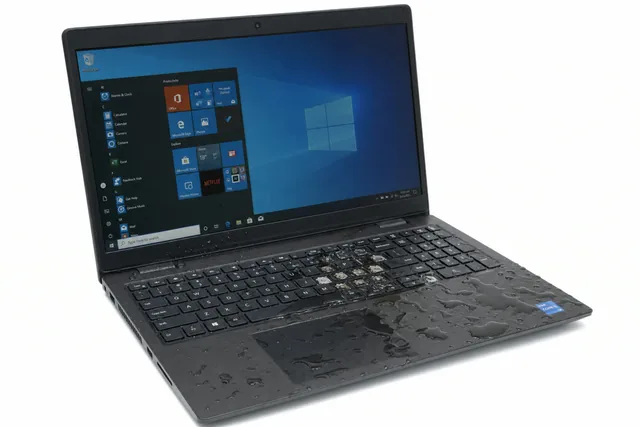
Если хрип и треск появились после попадания жидкости на клавиатуру, дело не в разъёме: усилитель и его обвязка стоят близко к клавиатуре, и окисел на них даёт именно такие симптомы. Это уже ремонт после жидкости, 1 990 – 2 790 ₽ у HP и 1 590 – 3 180 ₽ у Lenovo.
Проблемы динамиков
Динамики ноутбука — небольшие излучатели мощностью 2–5 Вт с бумажными или пластиковыми диффузорами. Они ломаются по нескольким сценариям.
| Симптом | Что произошло | Решение |
|---|---|---|
| Хрип на громкости выше 60 %, чистый звук на малой | Диффузор надорван или отклеился от корзины, катушка задевает магнит | Замена динамика |
| Работает один динамик | Обрыв провода второго, отошёл разъём, сгорела катушка | Проверка кабеля, замена динамика |
| Звук тихий и глухой | Диффузор пропитался жидкостью, пыль на мембране, залипла катушка | Замена динамика |
| Дребезг на определённых частотах | Динамик отошёл от посадочного места, потеряна виброизоляция | Переустановка с новыми прокладками |
| Звук пропадает при нажатии на корпус | Провод динамика перебит или пережат | Замена динамика с кабелем |
Тест: включите музыку с проверкой каналов и послушайте оба динамика по отдельности. Хрип, который зависит от громкости, почти наверняка механический. Если хрип на любой громкости и в наушниках тоже, причина в кодеке или драйвере.
Кодек
Аудиокодек — микросхема на плате, которая превращает цифровой поток в аналоговый сигнал и усиливает его для динамиков. Большинство ноутбуков используют Realtek ALC2xx, ALC3xxx или Conexant, у моделей на Intel часть обработки идёт через Smart Sound Technology в чипсете. Кодек ломается редко, но когда ломается, симптомы путают с остальными.
Признаки неисправного кодека:
- нет звука ни в динамиках, ни в наушниках, в диспетчере устройств звуковое устройство отсутствует или помечено ошибкой 10 либо 43;
- звук есть, но искажён на любой громкости и во всех устройствах вывода;
- Windows не видит подключение наушников;
- звук работает после холодного старта и пропадает через несколько минут прогрева;
- микрофон и звук пропали одновременно.
Причины: попадание жидкости (кодек стоит у края платы под клавиатурой), статический разряд при подключении наушников, деградация пайки после перегрева, короткое замыкание от повреждённого динамика с перебитой изоляцией провода.
Замена кодека — микропайка микросхемы в корпусе QFN с 48 выводами, работа для мастера по платам. Относится к ремонту материнской платы: у HP это 3 990 – 5 590 ₽, у Lenovo 3 190 – 6 380 ₽, подробнее на странице ремонта материнской платы.
Как проводим замену
Замена динамиков — типовая работа, которая занимает от часа до двух в зависимости от конструкции ноутбука.
- Диагностика: проверяем звук в наушниках и через HDMI, чтобы отделить динамики от кодека и драйвера. Подключаем заведомо исправный динамик к разъёму на плате и убеждаемся, что усилитель выдаёт сигнал.
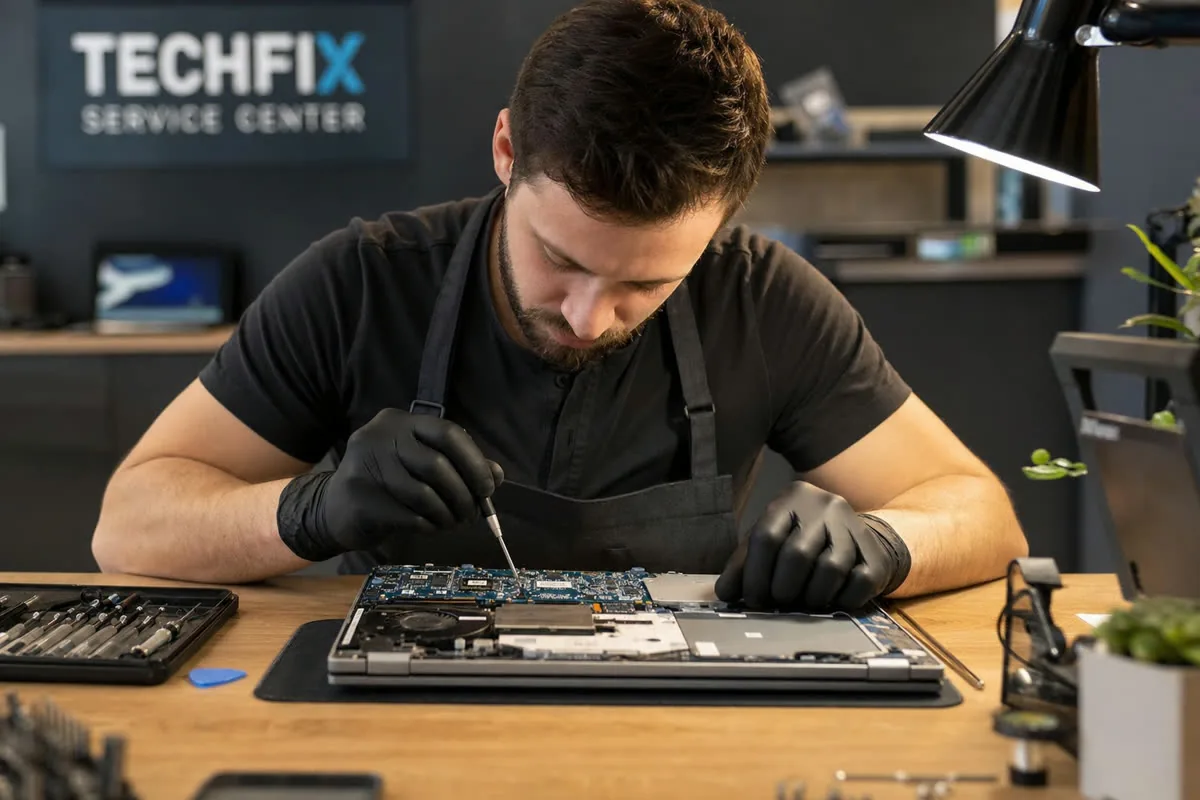
- Разбор до уровня динамиков. У большинства моделей они под нижней крышкой по бокам от батареи; у части ультрабуков и трансформеров — под клавиатурой, что требует снятия топкейса.
- Отключение старых динамиков, оценка состояния провода и разъёма на плате.
- Установка новых на штатные места с сохранением или заменой виброизоляционных прокладок: без них появляется дребезг.
- Укладка кабеля по штатной трассе, чтобы его не зажало при сборке.
- Сборка, проверка баланса каналов, максимальной громкости без хрипа, отсутствия дребезга на разных частотах.
Динамики для массовых моделей HP и Lenovo есть в наличии, для редких — заказываются на 3–10 дней. Гарантия на деталь и работу, условия на странице гарантии.
Цена ремонта: из чего складывается
Итоговая сумма зависит от того, на каком уровне нашлась причина.
- Программная настройка, переустановка драйвера — недорогая работа, часто выполняется в рамках диагностики.
- Чистка аудиоразъёма или комбинированного джека — короткая работа без деталей.
- Замена динамика — 1 490 – 2 090 ₽ у HP и 1 190 – 2 380 ₽ у Lenovo. Диапазон определяется сложностью разбора: динамики под нижней крышкой дешевле, под топкейсом дороже.
- Замена разъёма зарядки, если хрип от питания — 1 490 – 2 090 ₽ у HP, 1 190 – 2 380 ₽ у Lenovo.
- Ремонт после жидкости — 1 990 – 2 790 ₽ у HP, 1 590 – 3 180 ₽ у Lenovo.
- Замена кодека или ремонт цепей усилителя — 3 990 – 5 590 ₽ у HP, 3 190 – 6 380 ₽ у Lenovo.
Диагностика бесплатная. Сроки: динамики при наличии — в день обращения, кодек — 2–4 дня с учётом проверки после ремонта.
Частые вопросы
Звук есть в наушниках, но не в динамиках. Что сломалось?
Три варианта по убыванию вероятности: залипший датчик в разъёме наушников, из-за которого система думает, что они подключены; обрыв кабеля динамиков или сами динамики; неисправность усилительной части кодека при живой части для наушников. Первое проверяется дома несколькими подключениями штекера, остальное в сервисе за 15 минут.
Динамик хрипит только на басах. Обязательно менять?
Хрип на низких частотах при высокой громкости — надорванный диффузор или отклеившаяся катушка. Само не пройдёт и со временем усилится. Временное решение — отключить усиление басов в настройках и не поднимать громкость выше 50 %. Постоянное — замена динамика.
Можно ли поставить более громкие динамики?
В рамках модели иногда есть варианты от старших конфигураций с усиленной акустикой, если посадочные места совпадают. Динамики от других ноутбуков не подходят по форме и сопротивлению: неправильная нагрузка перегружает усилитель кодека. Мастер проверит доступные варианты по каталогу деталей.
Пропавший или хрипящий звук в половине случаев возвращается настройками и драйвером, в остальных сводится к динамикам, разъёму или кодеку, и каждая из этих причин имеет узнаваемые признаки. Если программные шаги не помогли, принесите ноутбук в «Ремлаб Василеостровская»: бесплатно определим, на каком уровне пропал звук, и назовём стоимость до ремонта.
Цены на типовые работы для ноутбуков HP — от 1 490 ₽, диагностика бесплатная, гарантия до 24 месяцев. Цены и сроки →
MacBook, игровые ноутбуки, PlayStation и Xbox: системы охлаждения, видеочипы, HDMI-тракты, клавиатуры.