Когда MacBook не подаёт признаков жизни, первый вопрос владельца редко звучит «сколько стоит ремонт». Обычно он звучит «а фото и рабочие файлы целы?». Ответ зависит от поколения ноутбука: одни хранят данные на съёмном модуле, другие шифруют их ключом, который живёт внутри процессора. Разбираем, что реально сделать в каждом случае и в каком порядке действовать.
Разъём DFU и порт восстановления данных
У MacBook Pro 2016–2017 годов с Touch Bar Apple предусмотрела на плате отдельный служебный разъём: через фирменный переходник к нему подключался второй Mac, и накопитель с неисправной платы читался напрямую. Именем этот порт так и не обзавёлся, в среде мастеров его называют портом восстановления данных. Если у вас именно такая модель и повреждение не затронуло сам чип NAND, шансы вытащить всё до последнего файла очень высокие.
С 2018 года этот разъём с платы убрали, а на его место по смыслу пришёл режим DFU. Он не читает данные, он позволяет через второй Mac и программу Apple Configurator восстановить прошивку T2 или процессора M-серии. Для этого используется конкретный порт USB-C: на большинстве моделей — левый ближний к петлям (на MacBook Air M1 и Pro 13 — тот, что ближе к экрану на левом борту; у Pro 14 и 16 — левый задний). Часто именно после сбоя прошивки ноутбук «не включается», хотя железо целое, и «оживление» через DFU возвращает его вместе с содержимым диска.
Важное различие: в Apple Configurator есть две кнопки — «Оживить» и «Восстановить». Первая переустанавливает только прошивку и сохраняет данные. Вторая стирает накопитель полностью. Это самая частая ошибка при самостоятельных попытках.
Модели с T2 и M-серии
На MacBook 2018–2020 годов контроллером накопителя работает чип T2, на машинах с M1 и новее — сам процессор. В обоих случаях содержимое NAND зашифровано аппаратно, ключ хранится в защищённом анклаве и наружу не выдаётся никогда. Следствие простое: снять микросхемы памяти и прочитать их на программаторе невозможно, полученный образ будет шумом.
Отсюда стратегия восстановления для этих моделей: чтобы прочитать данные, нужно заставить работать именно эту плату с именно этим процессором, хотя бы на время копирования. Практика показывает, что это удаётся в большинстве случаев.
- Неисправна цепь питания, заряда, подсветки, клавиатуры — восстанавливаем плату до состояния «загружается», подключаем внешний диск и копируем.
- Не работает экран — подключаем внешний монитор или включаем режим «общего диска».
- Сбой прошивки — режим DFU с функцией «Оживить».
- Повреждён сам процессор или NAND — данные, как правило, потеряны. Это редкий исход, но мы обязаны предупреждать о нём честно.
На машинах с M-чипами есть удобный инструмент: в режиме восстановления доступна функция «Общий диск», ноутбук превращается в внешний накопитель для другого Mac по кабелю USB-C. На T2 аналогичную роль играет режим внешнего диска. Оба требуют ввода пароля пользователя.
Шифрование FileVault
FileVault добавляет второй уровень защиты поверх аппаратного шифрования. Если он включён, для доступа к данным нужен пароль учётной записи, ключ восстановления или пароль iCloud, к которому привязан ключ. Ни один сервис не сможет обойти эту защиту, и это правильно.
Что стоит проверить заранее, пока ноутбук ещё работает:
- Включён ли FileVault — Системные настройки, «Конфиденциальность и безопасность».
- Знаете ли вы пароль своей учётной записи, а не только Touch ID.
- Сохранён ли ключ восстановления или привязка к iCloud.
Если FileVault включён, а пароль забыт, восстановление сводится к переустановке системы — данные будут утеряны при любом состоянии железа.
Съёмные SSD
Самая простая группа — MacBook Air 2010–2017, Pro Retina 2012–2015 и Pro 13 2016–2017 без Touch Bar. Накопитель у них выполнен отдельным модулем: снимаем нижнюю крышку, вынимаем SSD, подключаем к переходнику и читаем на другом компьютере. FileVault, если включён, всё равно попросит пароль, но аппаратной привязки к плате нет.
Если сам модуль неисправен, задача переходит в область классического восстановления данных с NVMe и SATA-носителей — работаем с контроллером и прошивкой накопителя, при необходимости читаем NAND напрямую. Здесь шифрование программное, поэтому шанс есть даже при повреждённом контроллере.
Что делать с залитым ноутбуком
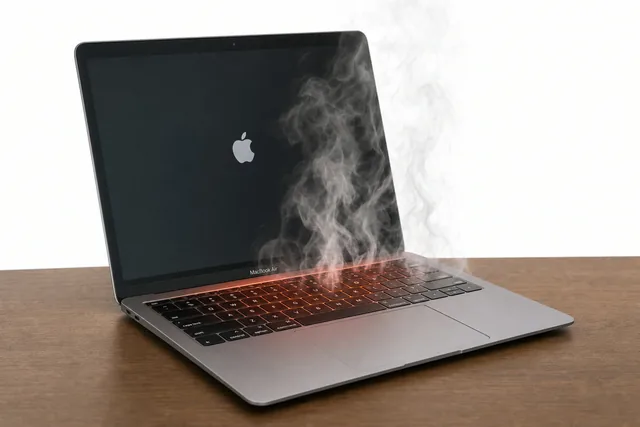
Жидкость — главная причина обращений «не включается, спасите файлы». Правильные действия в первые минуты решают многое.
| Действие | Зачем |
|---|---|
| Выключить принудительно (удерживать кнопку питания), отсоединить зарядку | Остановить электрохимическую коррозию под напряжением |
| Не включать и не ставить на зарядку «проверить» | Каждое включение — новый шанс на короткое замыкание в цепях NAND и процессора |
| Не сушить феном и не класть в рис | Горячий воздух гонит жидкость глубже, рис ничего не вытягивает |
| Перевернуть углом, оставить открытым | Дать стечь тому, что может стечь |
| Привезти в сервис в течение суток | Соль и сахар из напитков разъедают дорожки за дни, а не недели |
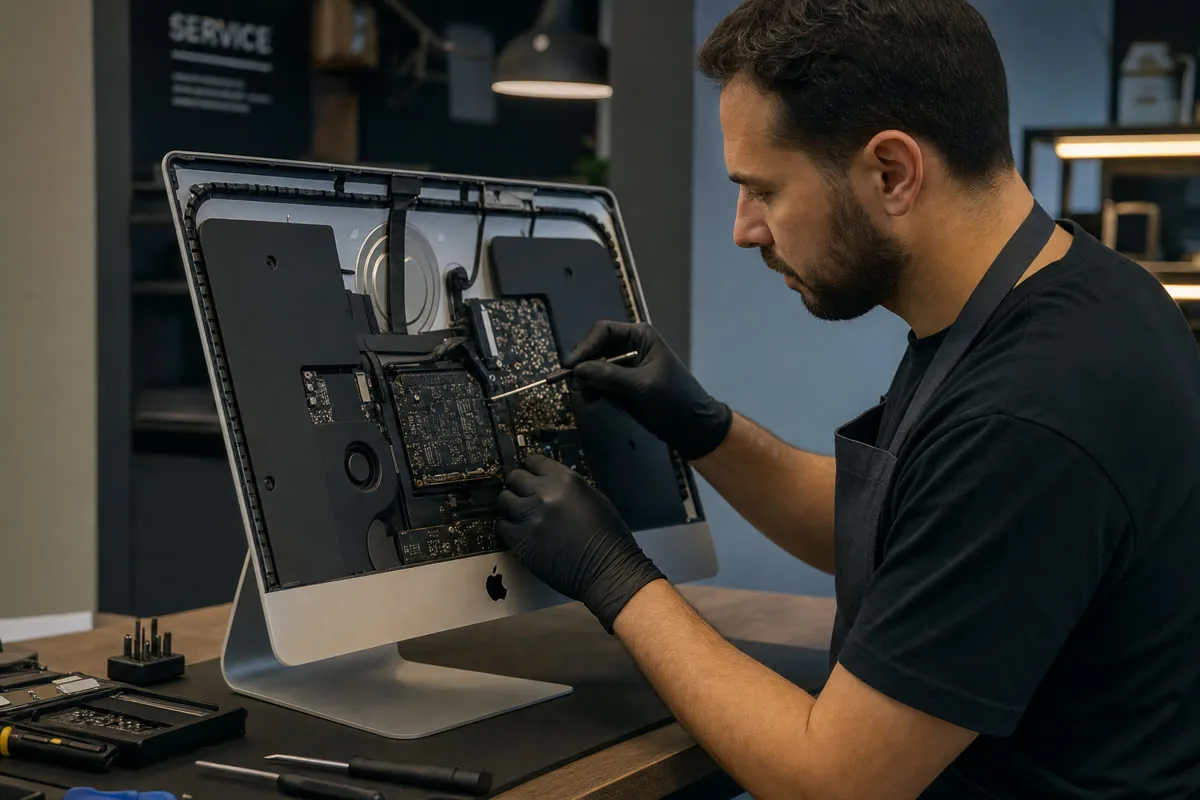
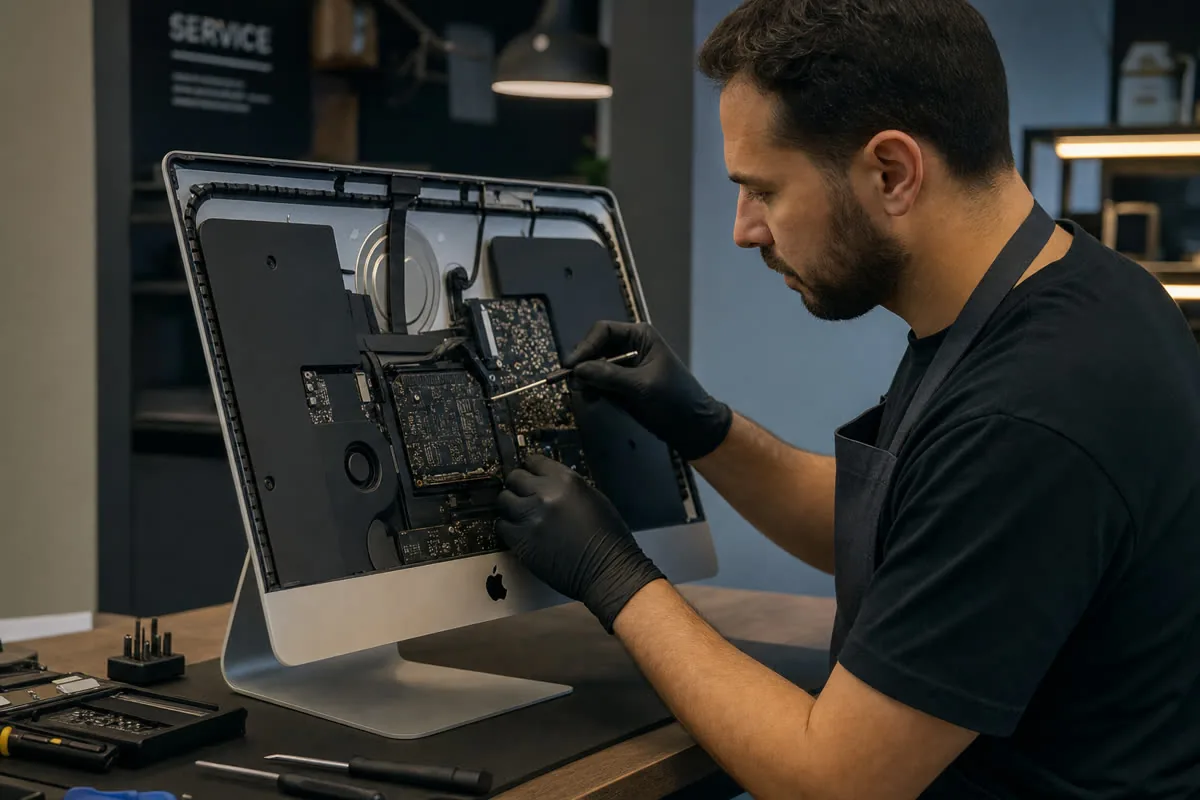
В сервисе мы не спешим включать ноутбук. Снимаем плату, промываем в ультразвуковой ванне, убираем коррозию под микроскопом и только потом проверяем цепи питания. Задача на первом этапе — не полный ремонт, а стабильный запуск на время копирования данных. Дальше решаем вместе с вами, чинить ли плату целиком. Обратите внимание: диагностика после жидкости платная, потому что уже включает разборку и промывку.
Ориентиры по стоимости и срокам
| Ситуация | Что делаем | Срок | Ориентир цены |
|---|---|---|---|
| Съёмный SSD, плата не включается | Читаем модуль через переходник | в день обращения | по результатам диагностики |
| Сбой прошивки T2 или M-серии | Режим DFU, функция «Оживить» | 1–2 часа | по результатам диагностики |
| Плата не запускается, T2 или M-серия | Ремонт цепей питания до состояния загрузки, копирование | 2–7 рабочих дней | по результатам диагностики; ремонт после жидкости — 3 690 – 4 790 ₽ |
| Неисправен съёмный SSD | Работа с контроллером или NAND | от 3 дней | по результатам диагностики |
| Повреждён процессор или NAND на M-серии | Оценка шансов, при отказе — без оплаты за результат | до 5 дней | оплата только при успешном копировании |
Скопированные данные передаём на ваш внешний диск или на накопитель, который поможем подобрать. Копию у себя не храним.
Частые вопросы
Можно ли достать данные, если MacBook на M1 упал и совсем разбит?
Если процессор и NAND не пострадали физически, чаще всего да: мы восстанавливаем питание платы, даже когда корпус и экран не подлежат ремонту, и копируем данные через «Общий диск». Плату при этом можно не возвращать в тот же корпус.
Помогут ли данные из iCloud, если восстановление невозможно?
Частично. Фото и Документы синхронизируются, если это было включено; папка «Загрузки», проекты в сторонних программах и почтовые архивы без явных настроек в облако не попадают. Проверьте, что реально синхронизировалось, прежде чем принимать решение о ремонте.
Нужен ли пароль от ноутбука, чтобы вы скопировали файлы?
Да, на моделях с T2 и M-чипами без пароля учётной записи доступ к данным невозможен, и это ограничение самой Apple. На старых моделях без FileVault пароль не требуется, но мы всё равно просим подтвердить право владения устройством.
Шансы спасти файлы с неработающего MacBook выше, чем принято думать, если не включать его «ещё разок» и не сушить феном. Принесите ноутбук в «Ремлаб Василеостровская» — диагностика бесплатна (кроме случаев залития), мы определим модель и тип накопителя и назовём реальные шансы до начала работы. Остальные услуги для ноутбуков Apple собраны на странице ремонта MacBook.
Цены на типовые работы для MacBook — от 2 690 ₽, диагностика бесплатная, гарантия до 24 месяцев. Цены и сроки →
В ремонте с 2008 года. Компонентный ремонт плат, BGA-пайка, восстановление после жидкости.