Wi-Fi и Bluetooth в MacBook работают через один радиомодуль и общие антенны, поэтому их проблемы часто идут парой: отваливается сеть — и заодно заикаются AirPods, не срабатывает Handoff, мышь Magic Mouse теряет связь. Причины делятся на программные, которых больше, и аппаратные — антенны и сам модуль. Разбираем по порядку, чтобы не ехать в сервис с исправным ноутбуком и не переустанавливать систему при оборванной антенне.
Проверка на другой сети
Прежде всего исключите роутер. Если MacBook теряет соединение дома, но стабильно работает в кафе или от точки доступа с телефона — виноват маршрутизатор или его настройки, а не ноутбук. Типичные домашние проблемы: старый роутер с перегревом, перегруженный канал 2,4 ГГц в многоэтажке, включённый на роутере режим совместимости, который не нравится macOS, фильтрация MAC-адресов при включённом частном адресе Wi-Fi на Mac.
Что проверить на роутере: перезагрузить, обновить прошивку, разделить сети 2,4 и 5 ГГц с разными именами и подключить MacBook к 5 ГГц, сменить канал, отключить «умное» управление полосой. Если и другие устройства дома периодически теряют сеть — точно роутер.
Настройки и сброс сети
Если на любой сети проблема повторяется, переходите к macOS. Диагностика беспроводной среды встроена в систему: зажмите Option, кликните на значок Wi-Fi в строке меню и выберите «Открыть Беспроводную диагностику». Там же, в меню Окно → Производительность, видны уровень сигнала (RSSI) и шум. Нормальный RSSI у роутера — от −30 до −55 дБм; если рядом с роутером ноутбук показывает −70 и хуже, проблема аппаратная.
Программные шаги:
- Удалите проблемную сеть в настройках Wi-Fi и подключитесь заново.
- Создайте новое сетевое размещение: Системные настройки → Сеть → меню с тремя точками → Размещения. Это сбрасывает конфигурацию без переустановки системы.
- Проверьте, не мешает ли VPN-клиент, антивирус или фильтр контента, установленный работодателем.
- Для Bluetooth: удалите устройство и создайте пару заново; при полном отказе — сбросьте модуль Bluetooth через терминал командой sudo pkill bluetoothd.
- Загрузитесь в безопасном режиме или с чистого пользователя: если там всё стабильно — виноваты сторонние программы.
- Обновите macOS — отдельные версии имели известные ошибки с отваливающимся Wi-Fi.
Если после всего этого ноутбук по-прежнему видит сети хуже смартфона в той же точке или в настройках отображается «Wi-Fi: нет оборудования» — дело в железе.
Антенны в петлях
Антенны Wi-Fi и Bluetooth у MacBook находятся не в корпусе, а в крышке дисплея и в пластиковой вставке шарнира — металлический корпус экранирует радиосигнал, поэтому антенны вынесены туда, где есть пластик. От антенн к плате идут три или четыре тонких коаксиальных кабеля, которые проходят через петли вместе с дисплейными шлейфами и подключаются к радиомодулю миниатюрными разъёмами.
Что с ними случается:
- при тысячах открываний крышки кабели перетираются в шарнире — сигнал слабеет постепенно;
- при неаккуратном ремонте дисплея или замене крышки коаксиальные разъёмы не защёлкивают или обрывают;
- при падении ноутбука разъёмы соскакивают с модуля;
- при замене крышки на неоригинальную антенны оказываются другой геометрии, и уровень сигнала ниже заводского;
- при коррозии после жидкости окисляются разъёмы на модуле.
Признак антенной проблемы: Wi-Fi виден, но с низким RSSI, скорость мала, Bluetooth-устройства работают только вплотную к ноутбуку. Иногда сигнал зависит от угла крышки — кабель повреждён в петле.
Модуль AirPort
Радиомодуль — плата с чипом Broadcom и антенными разъёмами. У MacBook Air до 2017 года и Pro до 2015 года это отдельная карта AirPort, вставленная в разъём на материнской плате и закреплённая винтом: меняется за десять минут. У MacBook 12, Pro 2016 года и новее и Air 2018 года и новее радиомодуль припаян к материнской плате, и при отказе его нужно перепаивать — это микропайка BGA.
Симптомы неисправного модуля отличаются от антенных: в настройках сети Wi-Fi показан как «нет оборудования» или «не удалось установить соединение», в Отчёте о системе в разделе Wi-Fi отсутствует MAC-адрес или производитель, Bluetooth «недоступен» одновременно с Wi-Fi. Иногда модуль работает, но с перебоями при нагреве — тогда сеть отваливается через 15–20 минут работы и возвращается после перезагрузки.
| Признак | Причина | Ремонт |
|---|---|---|
| Всё устройства дома теряют сеть | роутер | настройка роутера |
| Только на одной сети, RSSI хороший | профиль сети, ПО | сброс размещения, обновление |
| Слабый RSSI везде, Bluetooth только вблизи | антенны или их разъёмы | замена антенн, подключение разъёмов |
| Сигнал зависит от угла крышки | кабель антенны в петле | замена антенного кабеля |
| «Wi-Fi: нет оборудования», нет MAC-адреса | радиомодуль | замена карты AirPort или перепайка модуля |
| Отваливается через 15–20 минут работы | модуль при нагреве | перепайка модуля |
| Началось после жидкости | коррозия | чистка 3 690 – 4 790 ₽, ремонт по диагностике |
Ремонт: что меняем и как проверяем
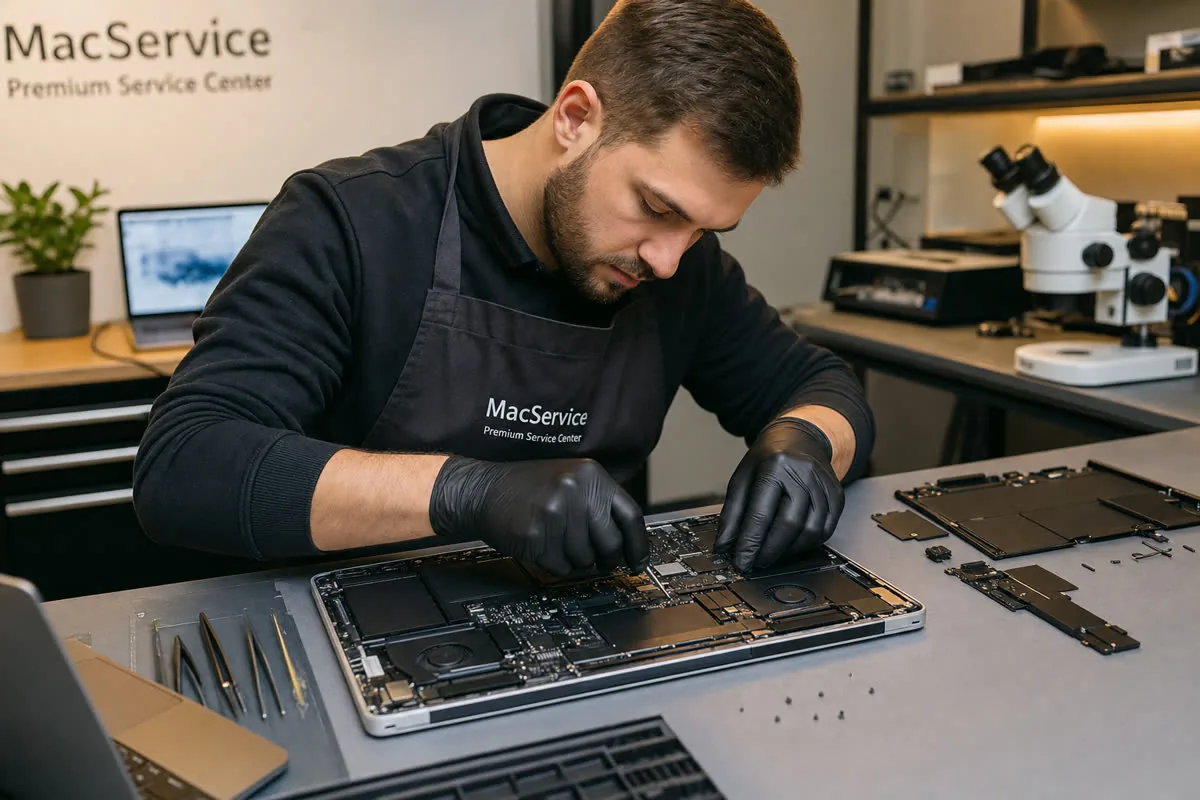
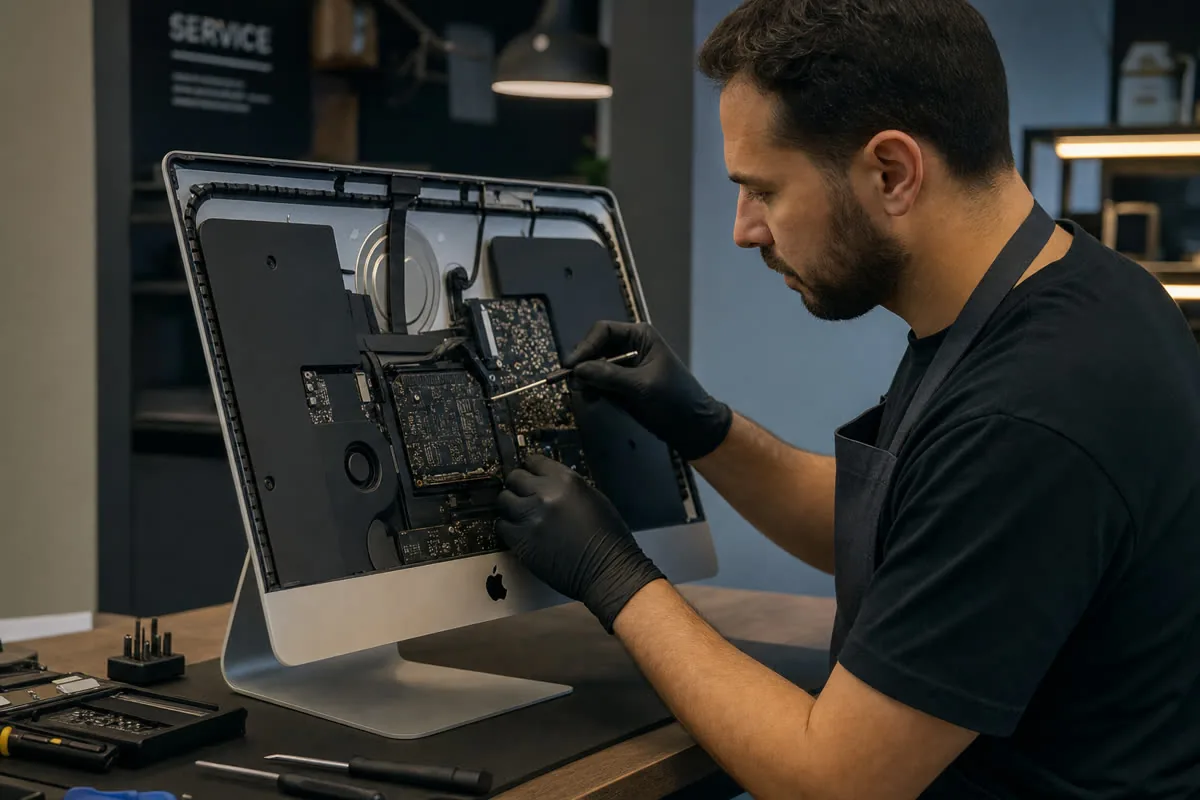
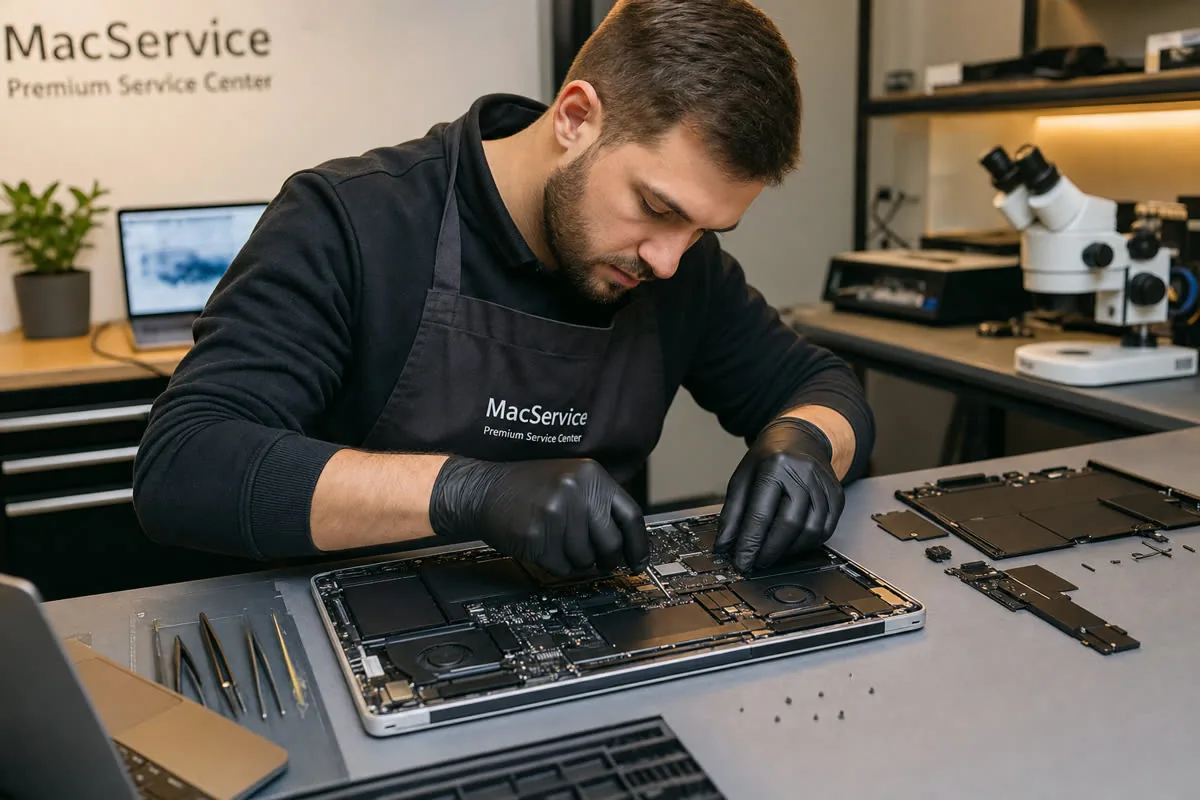
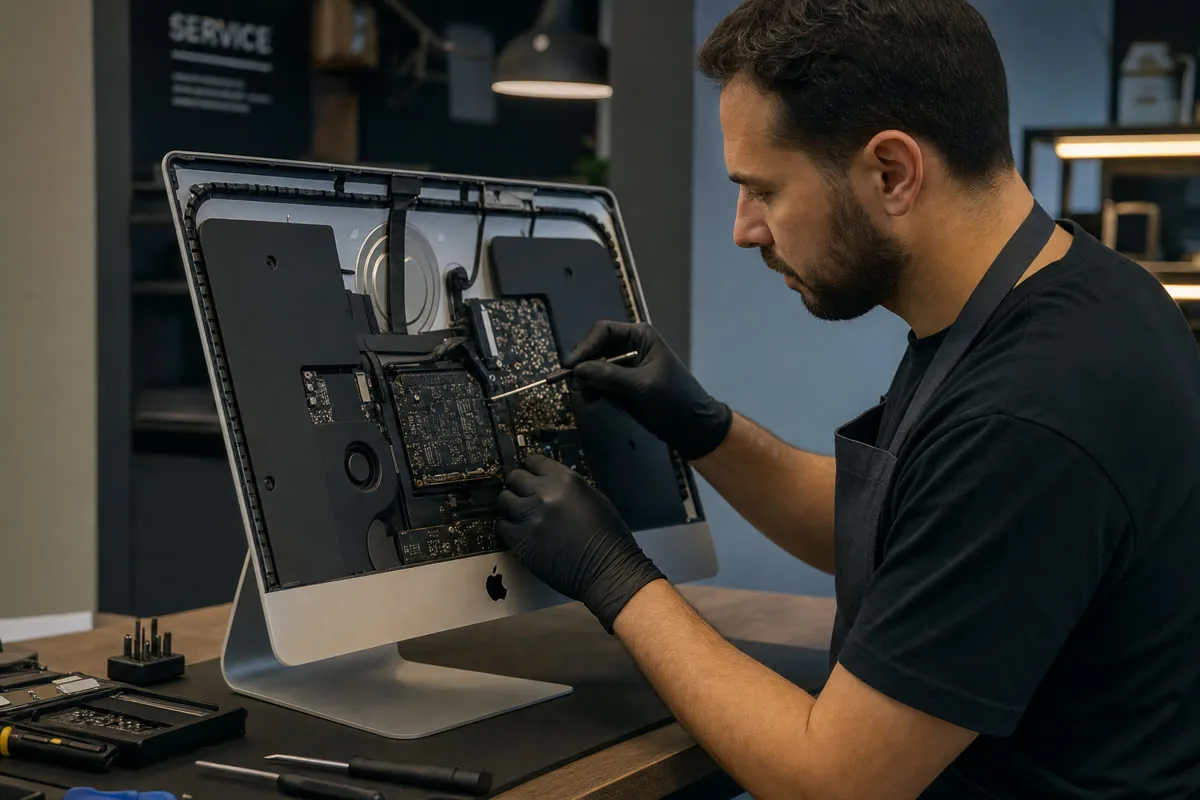
Порядок работы в сервисе: сначала бесплатная диагностика — снимаем показатели RSSI и шума у эталонной точки доступа, проверяем зависимость от угла крышки, читаем данные модуля в системе. Затем разборка: осмотр антенных разъёмов на модуле, прозвонка коаксиальных кабелей, оценка антенн в крышке.
Если проблема в разъёмах — переподключаем и фиксируем. Если повреждены кабели или антенны — меняем антенный комплект; на моделях 2016 года и новее антенны интегрированы в шарнирную вставку и крышку, замена требует частичной разборки дисплейного модуля. Если неисправен модуль — на моделях со съёмной картой ставим новую AirPort, на моделях с припаянным модулем перепаиваем его с донорской платы или выполняем реболлинг. После сборки обязательный тест: скорость на 2,4 и 5 ГГц, стабильность соединения под нагрузкой минимум час, работа Bluetooth-аксессуаров на расстоянии, Handoff и AirDrop.
Сколько стоит ремонт и от чего зависит цена
В нашем прайсе на ремонт MacBook отдельной строки на Wi-Fi нет — работы с антеннами и радиомодулем оцениваются по результатам диагностики. Что определяет цену: съёмная карта или припаянный модуль, нужна ли разборка дисплея для замены антенн, есть ли коррозия. Ремонт после жидкости, если неполадки начались после залития, — 3 690 – 4 790 ₽ за чистку по прайсу ремонта после воды, далее — по состоянию платы. Диагностика MacBook у нас бесплатная, кроме случаев с жидкостью.
Сроки: переподключение разъёмов и замена карты AirPort — в день обращения; замена антенн — один-два дня; перепайка модуля — до трёх дней с учётом теста на стабильность. Ноутбук можно отправить бесплатным курьером.
Частые вопросы
Wi-Fi работает, а Bluetooth пропал совсем. Это модуль?
Возможно, но сначала попробуйте программные меры: сброс модуля Bluetooth, удаление устройств и создание пары заново, безопасный режим. Если Bluetooth «недоступен» и после этого — на общем радиомодуле вышла из строя часть, отвечающая за Bluetooth, или отошёл его антенный разъём. Диагностика покажет.
После замены экрана в другом месте Wi-Fi стал слабым. Что произошло?
Скорее всего, при установке крышки не защёлкнули антенные разъёмы, повредили коаксиальный кабель в петле или поставили крышку с неоригинальными антеннами. Первые два случая исправляются недорого, третий — заменой антенн. Приносите, посмотрим.
Может ли чехол или подставка ухудшать Wi-Fi на MacBook?
Металлические подставки и чехлы с металлическими вставками в районе шарнира — да, поскольку антенны находятся именно в пластиковой вставке петли и нижней части крышки. Проверить просто: снять ноутбук с подставки и сравнить RSSI в Беспроводной диагностике.
Проблемы с Wi-Fi и Bluetooth на MacBook в большинстве случаев решаются настройками, а аппаратные — заменой антенн или модуля без замены платы. Приносите ноутбук в «Ремлаб Василеостровская» на Средний проспект В.О.: замерим сигнал бесплатно, определим, антенна это или модуль, и назовём точную цену до начала работ.
Цены на типовые работы для MacBook — от 2 690 ₽, диагностика бесплатная, гарантия до 24 месяцев. Цены и сроки →
MacBook, игровые ноутбуки, PlayStation и Xbox: системы охлаждения, видеочипы, HDMI-тракты, клавиатуры.