Звук в MacBook ломается двумя способами: либо динамики хрипят, трещат и «плюются» на громкости, либо звука нет вообще — при живом ползунке громкости или с перечёркнутым значком в строке меню. Первое почти всегда механика, второе чаще электроника. Различить их можно за пять минут дома, и от этого напрямую зависит стоимость ремонта.
Настройки вывода
Начните с программной части — она отвечает за заметную долю обращений «нет звука».
- Откройте Системные настройки → Звук → Вывод и проверьте, выбраны ли «Динамики MacBook». Подключённый по HDMI монитор, Bluetooth-наушники, AirPlay-устройство перехватывают вывод и остаются выбранными после отключения.
- Проверьте баланс между левым и правым каналом на той же вкладке — сдвинутый ползунок даёт «не работает один динамик».
- Отключите все Bluetooth-аудиоустройства и посмотрите, вернулся ли звук.
- Если значок громкости в строке меню перечёркнут и ползунок серый — система не видит аудиоустройств вовсе. Перезапустите звуковую подсистему командой sudo killall coreaudiod в терминале или просто перезагрузитесь.
- На Intel-моделях сбросьте NVRAM (Option, Command, P, R при включении): в ней хранится в том числе настройка громкости и вывода.
- Загрузитесь в безопасном режиме: если звук есть, виноваты сторонние аудиодрайверы — виртуальные устройства от программ для видеозвонков, эквалайзеры.
Если ползунок работает, устройство выбрано правильно, а звук искажён или отсутствует — переходим к железу.
Порванные диффузоры
Динамики MacBook — миниатюрные, с тонкими диффузорами, и они не рассчитаны на месяцы работы на максимальной громкости. Особенно страдают модели с системой усиления басов: Pro 16 2019 и 2021 годов и Pro 14, где низкочастотники работают на пределе. Диффузор надрывается по краю или отклеивается от корпуса, и появляется характерный хрип на низких частотах, дребезжание на средней громкости, «песок» в голосах. На тихой громкости звук может оставаться чистым.
Второй сценарий — пыль, ворс и мелкий мусор на диффузоре через решётку, что даёт шуршание и потрескивание, заметное в тишине. Третий — влага: залитый динамик после высыхания трещит из-за налёта на мембране, а через время замолкает от окисления катушки.
Проверить, какой динамик виноват, можно тестом баланса: сдвиньте ползунок полностью влево, затем вправо и послушайте каждый канал по отдельности на музыке с басом. Хрип только с одной стороны — один динамик; с обеих — вероятно, оба перегружены или проблема в усилителе.
Аудиокодек
Если звука нет ни в динамиках, ни в наушниках через разъём 3,5 мм, а в настройках вывода пусто или устройства появляются и пропадают, — виноват аудиокодек на материнской плате. У MacBook это микросхема Cirrus Logic, которая преобразует цифровой сигнал и управляет разъёмом наушников; рядом с ней — усилители динамиков.
Причины отказа кодека и усилителей: жидкость (разъём наушников — открытая дорога для влаги), скачок напряжения от неисправных наушников или адаптера, микротрещины пайки после ударов, перегрев при долгой работе на максимуме. Симптомы: «Выходные устройства не найдены», звук только через Bluetooth, красный огонёк в разъёме наушников на старых моделях с оптическим выходом, треск во всех источниках, звук на несколько секунд после загрузки — потом тишина.
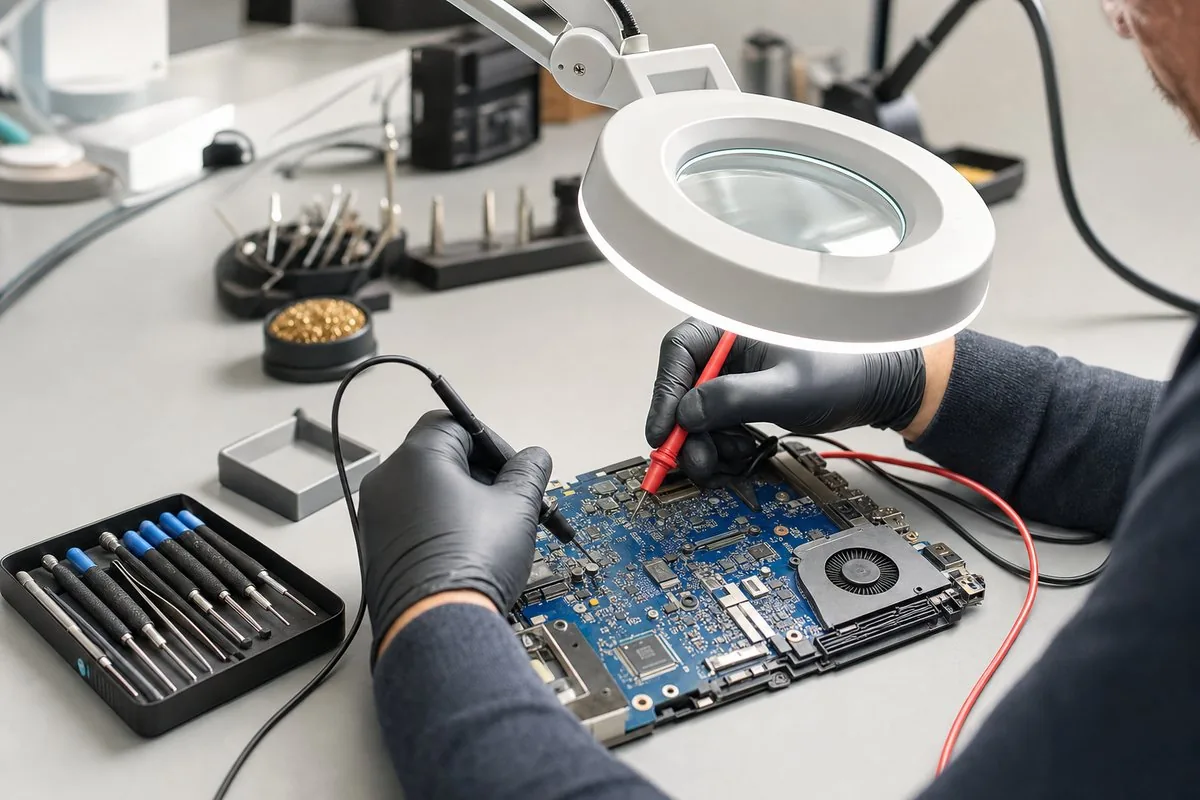
Ремонт — замена кодека или усилителей с донорской платы, восстановление обвязки. Это работа с мелкими компонентами под микроскопом, которой у нас занимается Сергей. Отличить кодек от усилителя помогает наличие звука в наушниках: если в них звук чистый, а динамики молчат — неисправен усилитель или сами динамики; если нет и в наушниках — кодек.
Замена динамиков
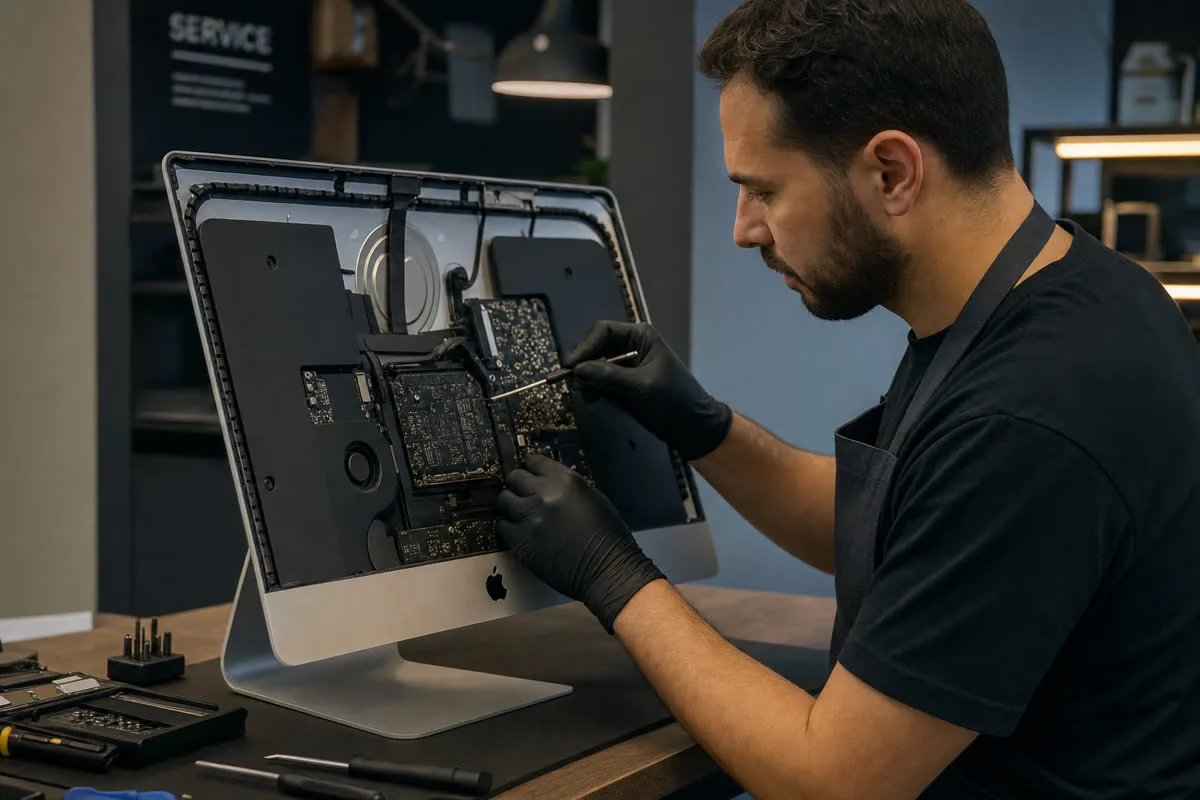
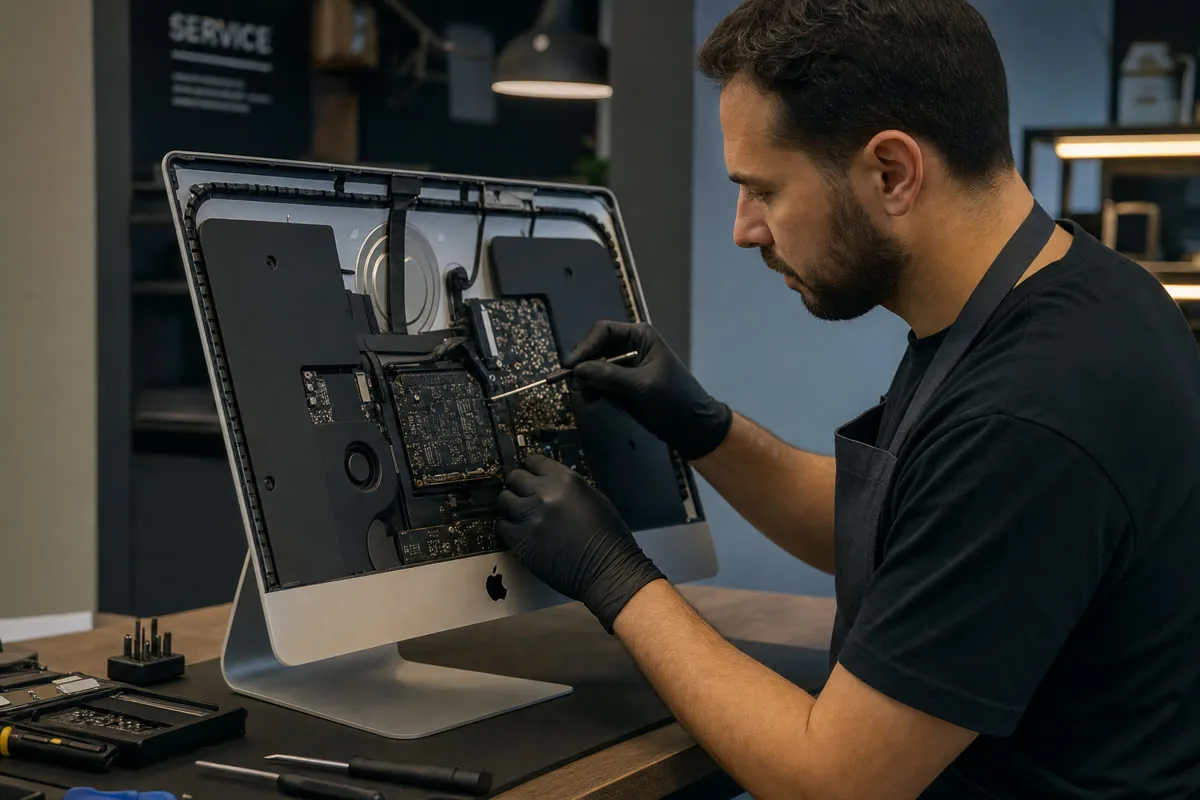
Динамики в MacBook закреплены по-разному. У Air до 2017 года они на винтах и меняются за полчаса. У Pro 2016–2020 годов, Air 2018 года и новее и всех моделей на Apple Silicon динамики приклеены к топкейсу и, у ряда моделей, накрыты аккумулятором. Замена требует отключения батареи, аккуратного отделения корпуса динамика от клея без деформации и установки нового на свежий клей с точным позиционированием — иначе появится резонанс.
Меняем парой, если пострадали оба; если хрипит один, а второй на тесте чистый и ноутбук моложе четырёх лет — можно ограничиться одним. Используем оригинальные динамики с донорских машин или новые, проверяя каждый на тестовом сигнале перед установкой.
| Симптом | Причина | Ремонт |
|---|---|---|
| Хрип на басах и громкости с одной стороны | надрыв диффузора | замена динамика |
| Шуршание, треск в тишине | мусор на диффузоре | чистка, при повреждении — замена |
| Нет звука ни в динамиках, ни в наушниках | аудиокодек | ремонт платы |
| Звук в наушниках есть, динамики молчат | усилитель или оба динамика | диагностика, ремонт платы или замена динамиков |
| Звук пропадает через несколько секунд после загрузки | кодек или его питание | ремонт платы |
| Треск после жидкости | окисление динамика, кодека | чистка 3 690 – 4 790 ₽, далее по диагностике |
| Щелчки и хлопки при воспроизведении на Pro 16 2019 | программная ошибка, реже усилитель | обновление системы, диагностика |
Особенности Pro 16
MacBook Pro 16 2019 года и Pro 14 и 16 с 2021 года оснащены шестью динамиками с двумя пассивными излучателями для компенсации вибраций. Звук у них лучший среди ноутбуков, но и нагрузка на диффузоры выше. У Pro 16 2019 года на Intel известна программная проблема: щелчки и хлопки при воспроизведении, особенно в тяжёлых приложениях, — Apple исправляла её обновлениями macOS, и если ваша система не обновлялась годами, начните с этого. Аппаратные проблемы этих моделей — надрывы низкочастотников после долгой работы на максимуме и хрип от отклеившихся диффузоров.
Замена динамиков у Pro 14 и 16 трудоёмкая: динамики стоят по бокам от клавиатуры, частично под аккумулятором, и требуют снятия батарейных ячеек с одной стороны. Работа занимает несколько часов, и сборка с новым клеем важна для качества звука — динамик, установленный с зазором, будет резонировать.
Цена ремонта: из чего складывается
В прайсе на ремонт MacBook замена динамиков отдельной строкой не выделена — стоимость определяется по результатам диагностики, потому что зависит от модели (Air 13 и Pro 16 различаются в разы по цене детали и объёму разборки), количества динамиков и способа крепления. Ремонт аудиокодека и усилителей — также по результатам диагностики. Если проблема возникла после жидкости — чистка платы 3 690 – 4 790 ₽ по прайсу ремонта после воды, остальное по факту. Диагностика для MacBook у нас бесплатная, кроме случаев после залития.
Сроки: замена динамиков на Air — в день обращения; на Pro с приклеенными динамиками — один-два дня; ремонт кодека — до трёх дней с тестом. Забрать ноутбук может бесплатный курьер.
Частые вопросы
Динамики хрипят только на громкости выше 70 %. Можно ли не чинить?
Можно пользоваться на меньшей громкости, но надрыв диффузора растёт, и через несколько месяцев хрип появится и на средней громкости. Замена сейчас и через полгода стоит одинаково, поэтому решать вам — ноутбуку это не вредит, страдает лишь звук.
Пропал звук после подключения наушников. Что произошло?
Три варианта: система «залипла» в режиме наушников — переключите вывод в настройках или перезагрузитесь; в разъёме остался мусор, замыкающий датчик подключения — подсветите и осторожно очистите; неисправные наушники повредили кодек — тогда нужна диагностика.
Можно ли поставить динамики от другой модели, чтобы дешевле?
Нет. Динамики различаются размером, сопротивлением, коннекторами и акустическим оформлением под конкретный корпус. Чужой динамик либо не встанет, либо будет звучать хуже родного и перегружать усилитель.
Хрип и пропавший звук у MacBook лечатся предсказуемо: диффузоры — заменой динамиков, электроника — ремонтом кодека и усилителей на плате. Привозите ноутбук в «Ремлаб Василеостровская» на Средний проспект В.О. или отправляйте курьером — послушаем, проверим тестовым сигналом и назовём точную стоимость до начала работ.
Цены на типовые работы для MacBook — от 2 690 ₽, диагностика бесплатная, гарантия до 24 месяцев. Цены и сроки →
В ремонте с 2008 года. Компонентный ремонт плат, BGA-пайка, восстановление после жидкости.