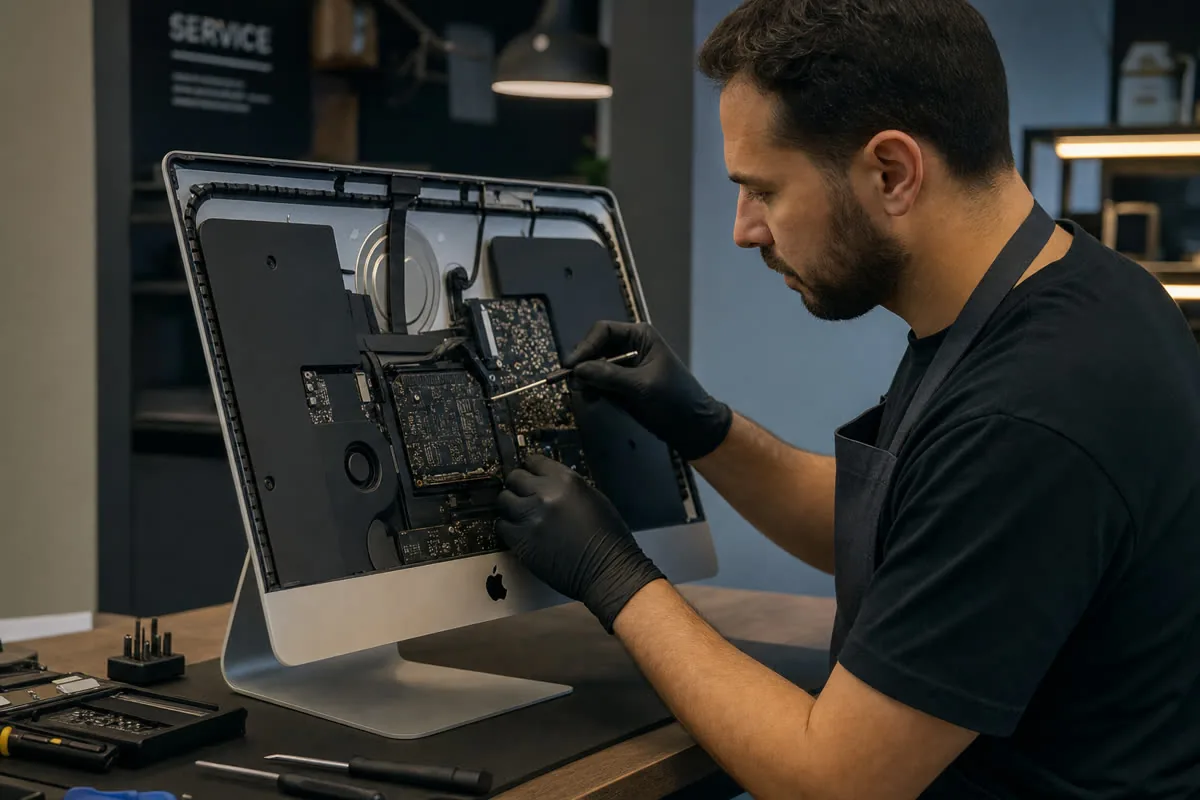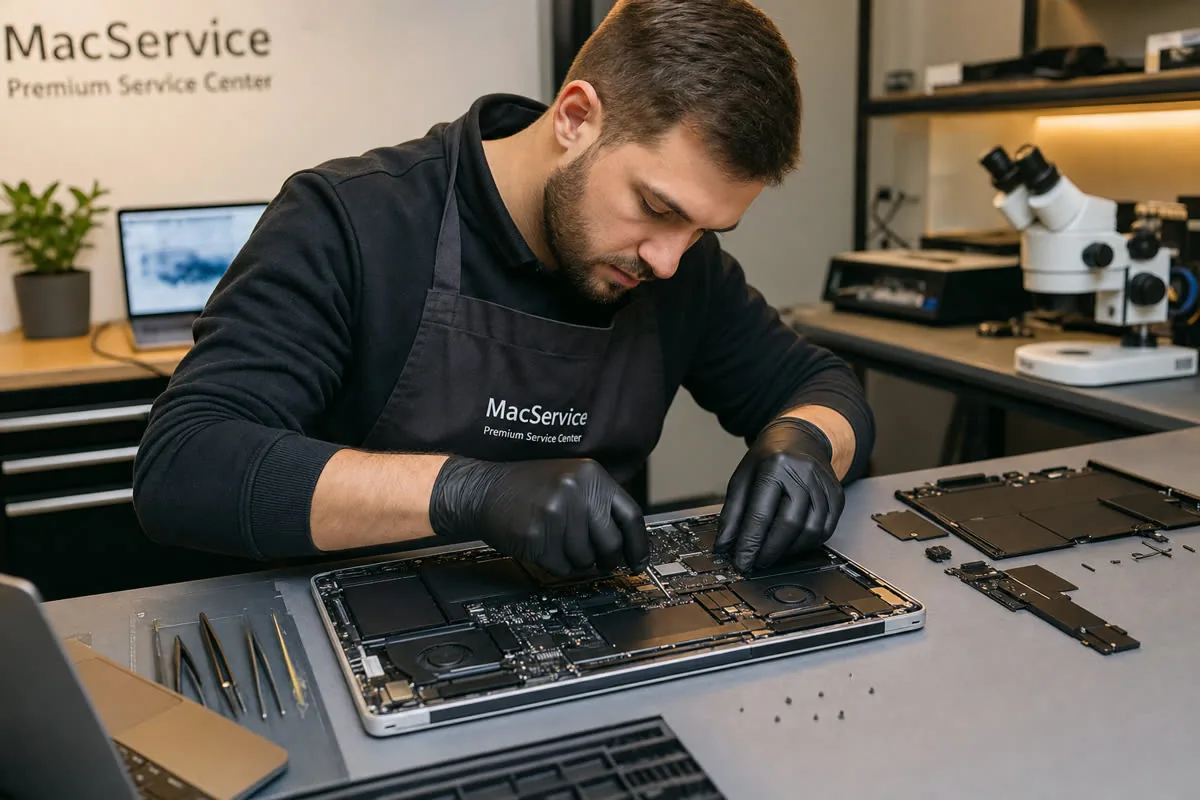
Mac mini — компьютер, который годами живёт за монитором и напоминает о себе двумя способами: либо перестаёт включаться, либо начинает шуметь так, что его слышно из другой комнаты. Обе жалобы имеют короткий список причин, и большинство из них ремонтируются за день. Ниже — что находится внутри маленького корпуса и что с этим бывает у разных поколений, от Intel-моделей 2014 года до M4.
Блок питания внутри
В отличие от iMac 24 и ноутбуков, у всех Mac mini блок питания встроен в корпус и получает из розетки 220 В напрямую. Плюс — один кабель без адаптера на полу. Минус — компактный блок работает в тепле и без обдува, а конденсаторы в нём стареют быстрее, чем в просторном корпусе.
Признаки, что причина в питании:
- Нажатие кнопки не даёт ничего: ни индикатора, ни щелчка, ни вентилятора. Проверьте розетку и кабель — он часто отходит от тумбы под столом.
- Компьютер включается не с первого раза или через несколько секунд после нажатия.
- Работает, но самопроизвольно выключается под нагрузкой, особенно после часа работы.
- На модели 2014 года при неисправном блоке индикатор на передней панели остаётся тёмным; на M-серии индикатор есть тоже, и его молчание — прямой указатель на питание.
Ремонт блока — замена высохших конденсаторов, силовых ключей или предохранителя — по стоимости обычно укладывается в ориентир прайса на ремонт материнской платы Mac mini, 3 590 – 7 180 ₽, и точную цифру называем после осмотра. У M4 блок стал ещё компактнее из-за нового корпуса, но конструктивно это то же самое.
Пыль и вентилятор
Шум — вторая по частоте жалоба, и она почти всегда про систему охлаждения. Один вентилятор гонит воздух через радиатор процессора и выбрасывает его в щель на задней стенке, а забирает снизу через круглую решётку. Через два-три года решётка и рёбра радиатора зарастают войлоком из пыли, температура растёт, вентилятор раскручивается до максимума — и Mac mini начинает гудеть на любой задаче.
Второй сценарий — износ подшипника вентилятора: шум переходит в дребезг или свист, меняется при наклоне корпуса. Третий — вентилятор крутится на полную с первой секунды при холодном компьютере; так ведёт себя система, когда не видит термодатчик или после неудачной разборки не подключён шлейф датчика.
| Симптом | Причина | Что делаем | Ориентир по прайсу |
|---|---|---|---|
| Шум растёт под нагрузкой, корпус горячий | Пыль в радиаторе, сухая термопаста | Чистка, замена термопасты | 1 340 – 2 680 ₽ |
| Дребезг, свист, шум меняется при наклоне | Подшипник вентилятора | Замена вентилятора | по результатам диагностики |
| Максимальные обороты сразу после включения | Неисправный или не подключённый термодатчик | Проверка шлейфов, ремонт датчика | по результатам диагностики |
| Тихий писк из корпуса | Дроссели в цепи питания | Ремонт блока питания или платы | 3 590 – 7 180 ₽ |
Чистка от пыли с заменой термопасты — самая частая профилактическая работа для Mac mini, и на M-серии она нужна не меньше, чем на Intel: чипы M1 и M2 греются меньше, но и вентилятор у них тише, так что засорение замечают позже. Подробнее — на странице чистки от пыли.
Порты и их ремонт
Задняя панель Mac mini — самое нагруженное место компьютера: к ней постоянно что-то подключают и отключают, а сам корпус двигают по столу с торчащими кабелями. Что ломается:
- Thunderbolt/USB-C: разбитое гнездо после рывка кабеля, окисление контактов. У модели 2018 и M-серии порты распаяны на материнской плате, замена — микропайка под микроскопом.
- HDMI: не определяется монитор, изображение с помехами. Проверяем кабель и другой монитор, потом разъём и цепь передатчика.
- USB-A: разболтанное гнездо, устройство определяется только при нажатии. Меняются пайкой.
- Ethernet: отрыв дорожек после того, как кто-то выдернул кабель с защёлкой силой.
- Разъём 3,5 мм для наушников: щелчки, один канал — грязь или износ контактов.
Замена любого распаянного разъёма — работа для паяльной станции, не требующая замены платы. Стоимость определяем по результатам диагностики, обычно она сопоставима с ремонтом порта на ноутбуке.
Intel и M-серия
Поколения различаются не только производительностью, но и тем, что в них ломается и что можно чинить.
Mac mini 2014 (Intel, Haswell): память распаяна, накопитель — SATA-диск 2,5 дюйма плюс у части моделей слот PCIe для флеш-модуля. Типичные обращения — изношенный жёсткий диск, блок питания, шум. Последняя macOS — Monterey.
Mac mini 2018 (Intel, T2): память в двух слотах SO-DIMM, накопитель распаян и зашифрован сопроцессором T2. Обращения — перегрев из-за плотной компоновки шестиядерных процессоров, порты, сбои T2 после обновлений. Последняя поддерживаемая macOS — Sequoia.
Mac mini M1 (2020), M2 и M2 Pro (2023): память и NAND распаяны, плата небольшая, половину корпуса занимает блок питания. Обращения — порты, питание после скачков в сети, сбои прошивки, лечащиеся через DFU со второго Mac.
Mac mini M4 (2024): новый корпус размером с приставку, кнопка питания перенесена на нижнюю сторону, два порта USB-C на передней панели. Компоновка ещё плотнее, вентилятор меньше, так что чистка ему понадобится раньше.
Ремонт материнской платы на M-серии — цепи питания, порты, восстановление прошивки. Замена процессора или памяти нецелесообразна.
Апгрейд старых моделей
Здесь у Mac mini есть преимущество перед всеми остальными Mac последнего десятилетия.
- Mac mini 2014: замена жёсткого диска на SATA SSD ускоряет компьютер в несколько раз, а при наличии слота PCIe можно поставить NVMe через переходник. Память не меняется.
- Mac mini 2018: оперативная память в слотах — единственный Mac этого периода, где её можно увеличить до 64 ГБ. Требует полной разборки до платы, но делается за пару часов. Накопитель не меняется, зато внешний Thunderbolt 3 SSD работает почти как внутренний.
- Mac mini 2010–2012: жёсткий диск меняется на SSD, память — в двух слотах до 16 ГБ; на 2012 можно установить второй накопитель.
- Все модели: чистка и свежая термопаста после апгрейда — обязательный пункт, иначе новый диск будет работать в старой пыли.
Для M-серии апгрейдов нет: память и накопитель интегрированы, и единственный способ расширения — внешние диски.
Ориентиры по стоимости и срокам
| Работа | Ориентир по прайсу Mac mini | Срок |
|---|---|---|
| Чистка от пыли, замена термопасты | 1 340 – 2 680 ₽ | в день обращения |
| Ремонт материнской платы (питание, порты, прошивка) | 3 590 – 7 180 ₽ | 1–3 рабочих дня |
| Ремонт после жидкости | 1 790 – 3 580 ₽ | 2–4 рабочих дня |
| Замена вентилятора | по результатам диагностики | 1 день при наличии детали |
| Замена диска на SSD, увеличение памяти (2014, 2018) | по результатам диагностики | 1 день с переносом данных |
Диагностика бесплатная, кроме случаев с жидкостью. Разборка Mac mini не требует переклейки, поэтому осмотр внутренностей ничего не стоит и занимает минут двадцать. На работы действует гарантия до 24 месяцев.
Частые вопросы
Mac mini M1 не включается после грозы, индикатор не горит. Что могло сгореть?
Чаще всего — входная часть блока питания: предохранитель, варистор, ключ. Плата с процессором при этом обычно цела, потому что блок принимает удар на себя. Ремонт укладывается в ориентир по ремонту платы, данные сохраняются.
Можно ли самому почистить Mac mini от пыли?
Нижнюю решётку — да, пылесосом с мягкой щёткой. Радиатор без разборки не почистить: на моделях 2018 и M-серии до него добираются, сняв плату и блок питания. Сжатый воздух в решётку загоняет пыль глубже, к вентилятору.
Как долго ждать ремонт порта на Mac mini M2?
Обычно один-два рабочих дня: разъём нужно выпаять, зачистить площадки, поставить новый и проверить все порты на скорость и заряд. Если оторваны дорожки платы, добавляется восстановление — тогда срок до трёх дней.
Тихий и холодный Mac mini — норма для этого компьютера, а шум и отказ включаться почти всегда сводятся к пыли, блоку питания или разъёму. Загляните в «Ремлаб Василеостровская»: осмотр бесплатный, чистка делается при вас, а остальные работы описаны на странице ремонта Mac mini.
Цены на типовые работы для Mac mini — от 1 340 ₽, диагностика бесплатная, гарантия до 24 месяцев. Цены и сроки →
MacBook, игровые ноутбуки, PlayStation и Xbox: системы охлаждения, видеочипы, HDMI-тракты, клавиатуры.