Белое яблоко на чёрном экране, которое не сменяется экраном блокировки ни через минуту, ни через десять, — пугающая картина: телефон вроде включён, но недоступен, а с ним фотографии и переписка. В большинстве случаев данные не потеряны и телефон можно поднять без стирания. Главное — не хвататься за кнопку «Восстановить» раньше времени.
Отличаем цикл загрузки от поломки
Зависание на логотипе бывает трёх видов, и от вида зависит план действий.
Логотип висит неподвижно и долго. Иногда с полосой прогресса под яблоком, которая не двигается. Так выглядит незавершённое обновление iOS или повреждённая система. Чаще всего решается программно.
Логотип появляется, гаснет, появляется снова. Это цикл загрузки, boot loop: система стартует, натыкается на ошибку и перезапускается. Причина может быть и программной, и аппаратной — сбойный датчик, батарея, память.
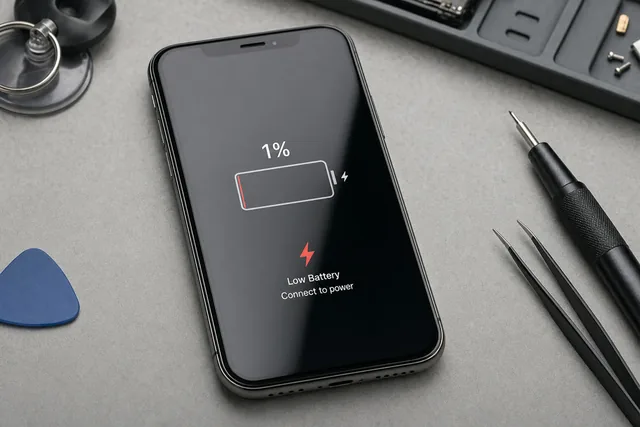
Логотип появляется и телефон выключается или уходит в чёрный экран, потом снова включается только от зарядки. Здесь чаще виновата аппаратная часть: питание, аккумулятор, плата.
Полезные наблюдения перед дальнейшими шагами:
- Что происходило перед зависанием: обновление, установка приложения, падение, вода, разряд в ноль.
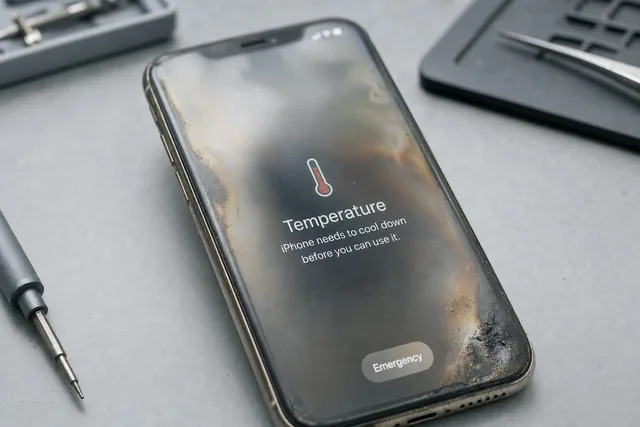
- Греется ли телефон в зоне платы, пока висит логотип.
- Виден ли телефон компьютеру при подключении кабелем.
- Появляется ли полоса прогресса и двигается ли она.
Первое действие — принудительная перезагрузка: «громкость +», «громкость −», удерживать боковую кнопку до повторного появления яблока. На iPhone 7 — «громкость −» и боковая, на 6s и старше — Home и питание. Если телефон загрузился, сбой был разовым, сделайте резервную копию. Если нет — идём дальше.
Обновление через компьютер без стирания
Ключевой момент, который многие упускают: при подключении зависшего iPhone к компьютеру Finder или iTunes предлагает два варианта — «Обновить» и «Восстановить». Первый переустанавливает систему, сохраняя данные. Второй стирает всё. Начинать нужно с первого.
Порядок действий:
- Подключите iPhone к компьютеру кабелем. На Mac откройте Finder, на Windows — iTunes или приложение «Устройства Apple».
- Переведите телефон в режим восстановления: на iPhone 8 и новее — нажать «громкость +», нажать «громкость −», зажать боковую кнопку и держать, пока не появится экран с изображением компьютера и кабеля. Логотип яблока при этом появится и исчезнет — не отпускайте кнопку.
- На компьютере появится сообщение о найденном устройстве в режиме восстановления с двумя кнопками. Нажмите «Обновить».
- Компьютер скачает актуальную прошивку и установит её поверх текущей. Это занимает 15–40 минут в зависимости от скорости интернета.
- Если загрузка прошивки идёт дольше 15 минут, телефон выйдет из режима восстановления сам. Дождитесь окончания загрузки и повторите вход в режим.
При успехе телефон загрузится с вашими данными, приложениями и настройками. Так решается большинство зависаний после неудачных обновлений и системных сбоев.
Если процесс прерывается с ошибкой, запомните номер. Ошибки 9, 4013, 4014, 14 указывают на аппаратные проблемы: память, плата, иногда кабель. Ошибки 3194, 17, 1671 — компьютер и сеть. При аппаратных ошибках новые попытки бесполезны и опасны для данных.
Когда нужен режим DFU
DFU — более глубокий режим, в котором прошивка загружается напрямую в память в обход загрузчика. Он нужен, когда обычный режим восстановления не помогает: телефон в него не входит, компьютер не видит устройство, обновление прерывается на одном месте.
Важно: восстановление через DFU всегда стирает данные. Обновления без стирания в этом режиме нет. Поэтому DFU — последний программный шаг, а не первый, и делать его до того, как исчерпаны варианты сохранить данные, не стоит.
Вход в DFU на iPhone 8 и новее требует точной последовательности: быстро нажать «громкость +», быстро «громкость −», зажать боковую кнопку на 10 секунд, затем, не отпуская её, зажать «громкость −» на 5 секунд, отпустить боковую кнопку и держать «громкость −» ещё 5–10 секунд. Экран должен остаться чёрным — если появилось яблоко или значок компьютера, попытка не удалась. Компьютер при этом видит устройство в режиме восстановления.
Мы рекомендуем не делать DFU дома, если данные важны и копии нет. В сервисе перед этим шагом мы сначала пытаемся снять данные другими способами.
Аппаратные причины зависания
Если программные методы не помогают или дают аппаратные ошибки, причина внутри.
| Причина | Как проявляется | Как проверяем |
|---|---|---|
| Изношенный или неисправный аккумулятор | Логотип и выключение, загрузка только на зарядке | Тестовая батарея, замер сопротивления |
| Датчик не отвечает | Цикл загрузки, часто после замены экрана | Логи паники, подключение тестового дисплея |
| Микросхема памяти NAND | Ошибки 9, 4013, 4014, зависание с полосой прогресса | Чтение состояния памяти, тест на стенде |
| Цепи питания на плате | Логотип, нагрев, перезагрузки | Замер тока потребления, тепловизор |
| Модем | Долгая загрузка, ошибки baseband | Проверка на стенде |
| Аудиокодек на iPhone 7 | Загрузка 5–10 минут, потом работает без микрофона | Характерные признаки, осмотр платы |
| Последствия воды | Всё перечисленное после контакта с влагой | Осмотр под микроскопом |
Каждая из этих причин ремонтируется, но по-разному: батарея — заменой за час, датчик — шлейфом, память и цепи питания — микропайкой. Стоимость последних определяется по результатам диагностики. Подробнее о работах на плате — на странице ремонта материнской платы.
Как сохранить фото и данные
Если резервной копии нет, данные всё ещё можно спасти в большинстве случаев. Что нужно понимать: данные на iPhone зашифрованы ключом, привязанным к процессору, и вынуть микросхему памяти и прочитать её в другом устройстве невозможно. Единственный путь — заставить именно этот телефон загрузиться хотя бы один раз.
Как это делается в сервисе:
- Если причина в батарее — подключаем тестовую и загружаем телефон, снимаем копию.
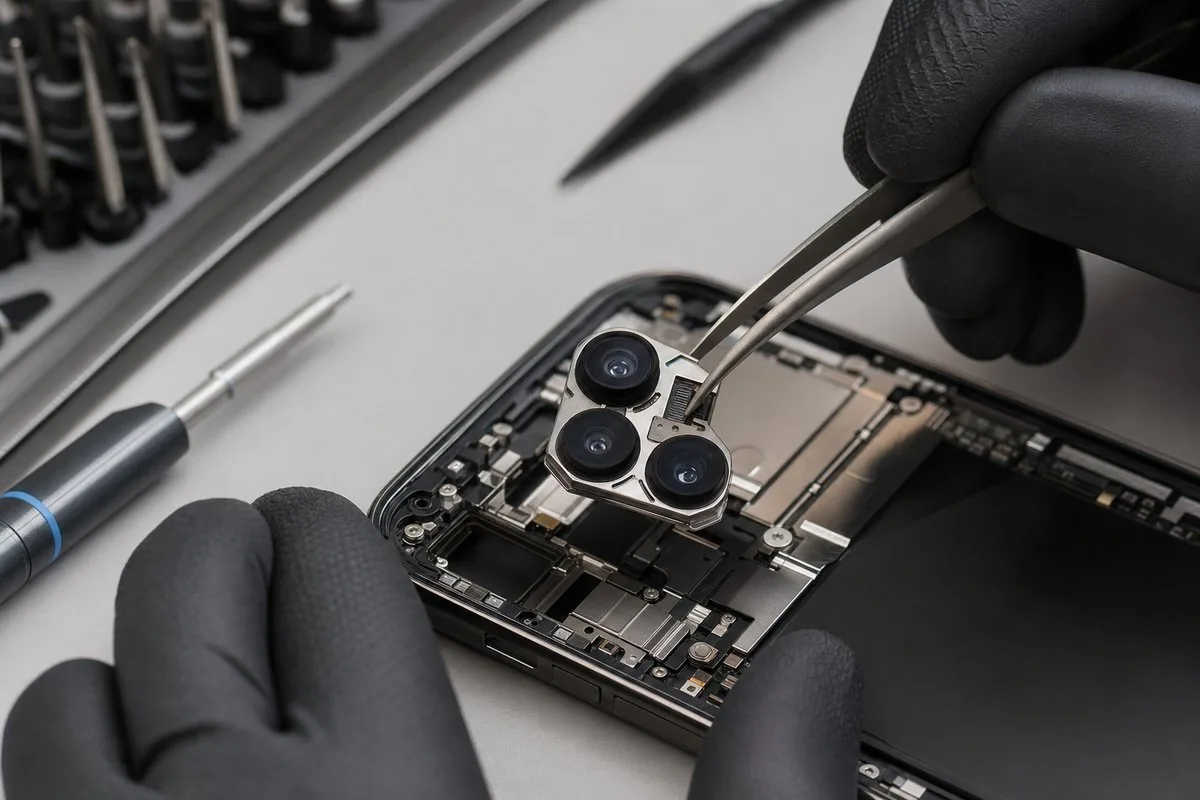
- Если в датчике — отключаем или заменяем сбойный шлейф, загружаем систему.
- Если в цепях питания — ремонтируем плату, что одновременно и восстановление телефона.
- Если в памяти — самый сложный случай. Иногда чип читается частично, и данные можно вытянуть с многократных попыток загрузки. Иногда микросхему перепаивают на новую позицию, чтобы восстановить контакт. Гарантий здесь нет, и мы говорим об этом честно.
Что сделать дома до сервиса: зайти на сайт iCloud с компьютера и проверить, что уже лежит в облаке — «Фото iCloud» и резервная копия могли быть включены. Не восстанавливайте прошивку со стиранием, не делайте DFU и не оставляйте телефон циклиться на зарядке сутками: при проблемах с памятью каждая неудачная загрузка ухудшает ситуацию.
Стоимость помощи в сервисе
Диагностика зависшего iPhone бесплатна, если телефон не был в воде. Она включает чтение логов, тест батареи, попытку программного восстановления без стирания и проверку платы. Часто на этом этапе телефон уже загружается — например, если дело было в батарее или зависшем обновлении, — и оплачивается только ремонт, если он нужен.
Цены по прайсу на ремонт iPhone: замена аккумулятора — от 1 490 до 23 990 ₽, замена дисплея, если проблема в его шлейфе с датчиками, — от 1 592 до 23 192 ₽ в зависимости от модели. Ремонт платы и работа с памятью — по результатам диагностики. Снятие данных без полного ремонта оценивается отдельно, в зависимости от того, что нужно для загрузки.
Сроки: программное восстановление — в день обращения, замена батареи — час, ремонт платы — от одного до четырёх дней. Если самим ехать неудобно, телефон заберёт курьер.
Частые вопросы
Полоса под яблоком двигается очень медленно. Ждать?
Да, если она двигается. Обновление на заполненной памяти может занимать час и больше. Подключите телефон к зарядке и не трогайте. Если полоса не сдвинулась за два часа — переходите к режиму восстановления.
Компьютер не видит iPhone в режиме восстановления. Что это значит?
Сначала проверьте кабель и порт: нужен кабель с передачей данных, а не только зарядный. Если с другим кабелем и на другом компьютере телефон невидим, проблема аппаратная — разъём, контроллер или плата, и программные методы не помогут.
Можно ли восстановить телефон, не потеряв данные, если код блокировки забыт?
Нет. Без кода данные недоступны ни одним способом, включая сервисные. Любое восстановление такого телефона стирает его. Если код известен, но телефон завис, данные обычно спасаются.
Зависший на яблоке iPhone — это чаще всего вопрос правильной последовательности действий, а не приговор. Не спешите с кнопкой «Восстановить»: принесите телефон в «Ремлаб Василеостровская», мы бесплатно проверим, в чём дело, и в первую очередь займёмся сохранением ваших данных.
Цены на типовые работы для iPhone — от 990 ₽, диагностика бесплатная, гарантия до 24 месяцев. Цены и сроки →

В ремонте с 2008 года. Компонентный ремонт плат, BGA-пайка, восстановление после жидкости.