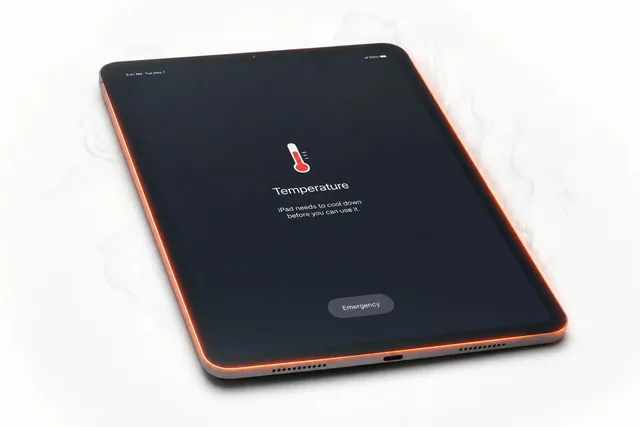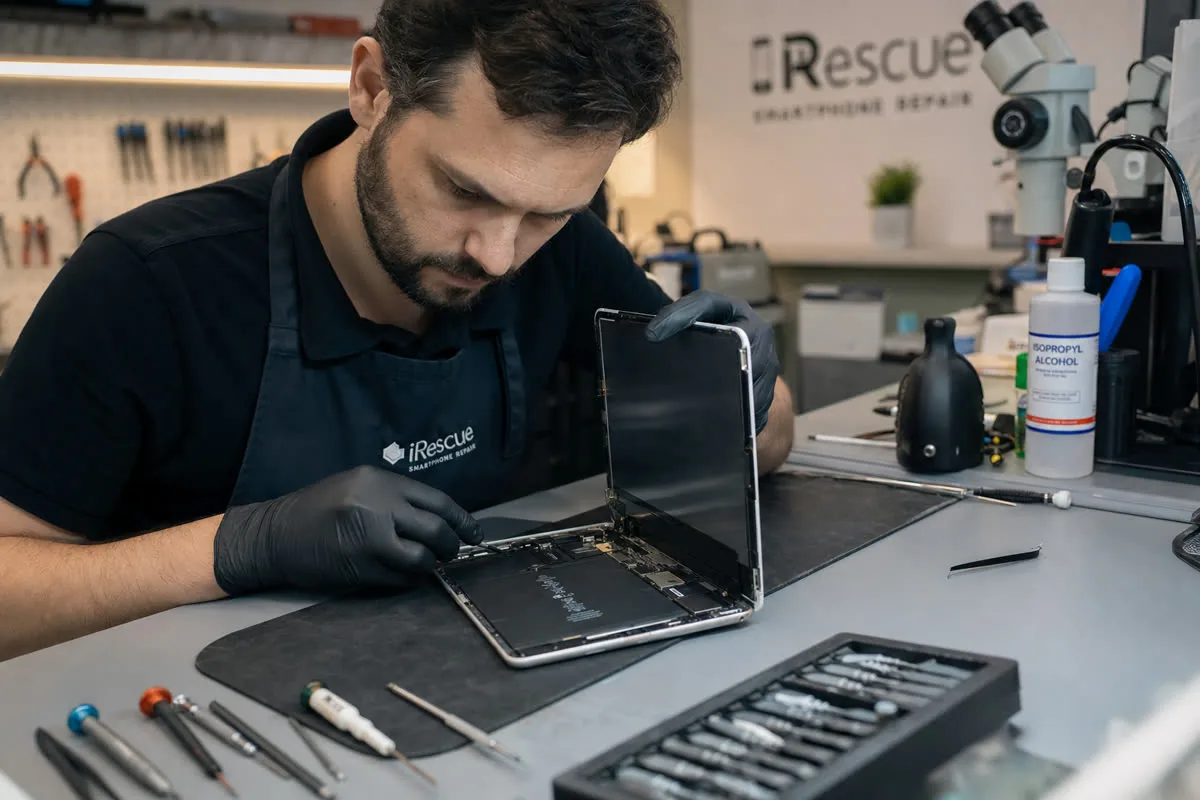
Замерший экран, на который планшет не реагирует, или бесконечное яблоко при загрузке — одна из самых частых жалоб владельцев iPad. Хорошая новость: в большинстве случаев проблема программная и решается дома за десять минут. Плохая: если зависания повторяются и сопровождаются перезагрузками, речь может идти о микросхеме памяти, и здесь уже нужен паяльник. Ниже — последовательность действий от простого к сложному.
Принудительная перезагрузка
Обычное выключение через удержание кнопки питания на зависшем iPad не срабатывает, потому что система не обрабатывает команду. Нужна аппаратная перезагрузка, которая обходит iPadOS.
- iPad с кнопкой Home (iPad 5–9, mini 5, Air 3 и старше): одновременно зажмите Home и кнопку питания и держите 10–15 секунд, пока экран не погаснет и не появится логотип.
- iPad без кнопки Home (Pro всех лет, Air 4 и новее, mini 6 и 7, iPad 10 и 11): быстро нажмите и отпустите кнопку увеличения громкости, затем уменьшения громкости, после чего держите кнопку питания до появления яблока.
- Если экран остаётся чёрным, подключите планшет к зарядке на 20–30 минут и повторите: при полностью севшем аккумуляторе iPad не отзывается на кнопки вовсе.
Перезагрузка не удаляет данные. Если после неё iPad загрузился и работает — понаблюдайте день-два. Разовый сбой бывает после крупного обновления или тяжёлой игры.
Обновление через компьютер
Когда планшет застревает на яблоке или перезагружается по кругу, помогает режим восстановления. Понадобится Mac с Finder или компьютер на Windows с приложением Apple Devices либо iTunes и оригинальный кабель.
Порядок такой: подключите iPad к компьютеру и введите его в режим восстановления теми же комбинациями, что для перезагрузки, только кнопку питания держите дольше — до появления экрана с изображением компьютера и кабеля. Программа предложит два варианта: «Обновить» и «Восстановить». Сначала всегда выбирайте «Обновить»: система переустановится, а фотографии, документы и приложения останутся на месте. «Восстановить» стирает всё и нужен только тогда, когда обновление завершилось ошибкой.
Полезно знать коды ошибок. 4013 и 4014 часто указывают на аппаратную проблему с памятью или её обвязкой, 9 — на обрыв связи во время прошивки (плохой кабель или разъём), 3194 и 17 — на проблемы соединения с серверами Apple. Если восстановление стабильно обрывается на одном и том же проценте с ошибкой 4013, дальнейшие попытки дома бесполезны.
Заполненная память
Отдельный класс зависаний связан с переполненным накопителем. Когда свободного места остаётся меньше 1–2 ГБ, iPadOS не может нормально записывать кэш и файлы подкачки, приложения вылетают, экран подвисает на секунды, а обновление системы не устанавливается. На старых 16- и 32-гигабайтных моделях такое встречается сплошь и рядом.
Проверить просто: «Настройки → Основные → Хранилище iPad». Если шкала забита, удалите кэш мессенджеров, выгрузите неиспользуемые приложения, перенесите видео в облако или на компьютер. После освобождения хотя бы 5 ГБ перезагрузите планшет — часть «зависаний» исчезает без ремонта.
Проблемы NAND
Внутри iPad данные хранятся на микросхеме флеш-памяти NAND, припаянной к материнской плате. Со временем в ней накапливаются сбойные ячейки, и когда контроллер не может их перераспределить, система начинает давать характерные симптомы: долгая загрузка, зависание на яблоке с полосой прогресса, самопроизвольные перезагрузки, восстановление с ошибками 4013 или 4014, невозможность зайти в некоторые приложения.
Ремонт здесь — замена или перепрошивка микросхемы NAND. Мастер снимает чип с платы, считывает с него служебную информацию (серийный номер, регион, конфигурацию), записывает её на новую микросхему большего или такого же объёма и устанавливает обратно. Это работа с BGA-монтажом под микроскопом при контролируемой температуре, чтобы не повредить соседние компоненты и сам процессор.
| Симптом | Вероятная причина | Что делаем |
|---|---|---|
| Завис один раз, после перезагрузки всё в норме | программный сбой | наблюдение, обновление системы |
| Тормозит, вылетают приложения, места почти нет | переполненный накопитель | чистка памяти |
| Цикл яблока, ошибка 4013 при восстановлении | износ NAND | замена микросхемы памяти |
| Выключается при 20–40 % заряда, потом не включается | деградация аккумулятора | замена аккумулятора, 6 490 – 19 990 ₽ |
| Завис после падения или удара | повреждение платы или шлейфов | диагностика, ремонт платы |
Стоимость работ с NAND и материнской платой у нас определяется по результатам диагностики — она зависит от объёма памяти и состояния платы. Если параллельно выяснится, что виноват аккумулятор, ориентир по замене батареи — из прайса выше.
Как сохранить данные
Главный вопрос владельцев — фотографии и заметки. Если iPad загружается хотя бы иногда, первым делом сделайте резервную копию: в iCloud через «Настройки → [ваше имя] → iCloud → Резервная копия» или на компьютер через Finder. Копия на компьютер быстрее и не зависит от объёма облака.
Если планшет не загружается вообще, шансы зависят от причины. При замене NAND данные с неисправной микросхемы восстановить почти никогда не удаётся: содержимое зашифровано ключом, который хранится в процессоре, и переносится только вместе с исправной микросхемой. Поэтому в сервисе мы сначала пробуем «оживить» iPad без замены памяти — восстановить питание, перепаять обвязку, — чтобы у владельца появилась возможность снять копию. Если единственный выход — новая NAND, мы об этом предупреждаем до начала работы.
Когда нужен сервис
Домашние средства исчерпаны, если:
- принудительная перезагрузка не даёт результата или iPad снова зависает через несколько минут;
- восстановление через компьютер завершается ошибкой 4013, 4014 или планшет не определяется вовсе;
- зависания начались после падения, попадания влаги или зарядки нештатным адаптером;
- планшет греется в выключенном состоянии или выключается при заряде выше 20 %.
На странице ремонта iPad собраны цены на типовые работы. Диагностика iPad у нас платная, при этом мастер сообщает результат и стоимость до начала ремонта, а сдать планшет можно через бесплатного курьера по Петербургу.
Частые вопросы
iPad завис на яблоке и не реагирует на комбинации кнопок. Что делать?
Скорее всего, аккумулятор полностью разряжен, а на экране вы видите остаточное изображение или планшет пытается стартовать при недостаточном напряжении. Подключите оригинальный или сертифицированный адаптер минимум на полчаса, затем повторите принудительную перезагрузку. Если реакции нет, нужна проверка цепей питания.
Можно ли самому заменить NAND или увеличить память?
Технически объём памяти при замене микросхемы увеличить можно, и мы это делаем. Но выполнять такую работу дома нельзя: нужен паяльный фен с точным контролем температуры, программатор для переноса служебных данных и опыт работы с BGA. Ошибка приводит к «кирпичу» без шансов на восстановление.
После восстановления iPad снова начал зависать через неделю. Почему?
Если система переустановлена начисто, а симптомы возвращаются, причина аппаратная. Чаще всего это NAND на грани отказа, реже — просадка напряжения из-за изношенного аккумулятора или микротрещина в плате после падения. Нужна диагностика с проверкой логов паники ядра.
Зависший iPad редко означает приговор: переустановка системы решает большинство случаев, а замена памяти возвращает к жизни даже планшеты с циклом яблока. Принесите устройство в «Ремлаб Василеостровская» на Среднем проспекте — мастер проверит его, назовёт причину и точную цену, и только после вашего согласия приступит к ремонту.
Цены на типовые работы для iPad — от 2 490 ₽, диагностика бесплатная, гарантия до 24 месяцев. Цены и сроки →
В ремонте с 2008 года. Компонентный ремонт плат, BGA-пайка, восстановление после жидкости.