Планшет без интернета превращается в фоторамку, поэтому слабый Wi-Fi на iPad раздражает сильнее любой другой неполадки. Причины делятся на две группы: внешние, которые лечатся настройками за пять минут, и аппаратные, где нужен разбор и пайка. Идём по порядку — от самых дешёвых проверок к самым сложным.
Проверка на другой сети
Первое, что нужно исключить, — проблемы роутера. Симптомы «iPad не видит сеть», «подключается, но интернета нет» и «постоянно отваливается» часто вызваны самим маршрутизатором, особенно если ему больше пяти лет.
Возьмите планшет и подключитесь к другой сети: раздайте интернет с телефона, зайдите в кафе или к соседям. Если там всё стабильно, iPad здоров, а разбираться нужно с домашней сетью:
- перезагрузите роутер, выключив его из розетки на минуту;
- проверьте, включена ли на нём поддержка диапазона 5 ГГц и стандарта, который понимает ваш iPad (модели до iPad 4 и mini 1 знают только 2,4 ГГц и старые протоколы);
- посмотрите, не включена ли фильтрация по MAC-адресу: с iPadOS 14 планшет по умолчанию использует случайный адрес для каждой сети, и роутер может его не пускать;
- смените канал на 2,4 ГГц: в петербургских домах на 1, 6 и 11 каналах обычно толпа соседских сетей.
Если на другой сети симптомы те же — переходим к настройкам планшета.
Сброс сетевых настроек
iPadOS хранит для каждой сети профиль с паролем, параметрами DNS и прокси. Профиль может «испортиться» после обновления или смены роутера. Сброс делается так: «Настройки → Основные → Перенос или сброс iPad → Сброс → Сбросить настройки сети». Удалятся сохранённые пароли Wi-Fi и параметры VPN, всё остальное останется.
Дополнительно проверьте:
- Не включён ли «Частный адрес Wi-Fi» для проблемной сети — попробуйте его отключить.
- Не стоит ли в настройках сети ручной DNS или прокси, оставшийся от старого VPN-приложения.
- Установлена ли актуальная версия iPadOS: отдельные сборки имели известные ошибки с отваливающимся Wi-Fi, которые исправлялись следующим обновлением.
- Не мешает ли VPN-профиль или фильтр контента, установленный через управление устройством в школе или на работе.
Если после сброса и обновления iPad по-прежнему видит сети хуже соседнего смартфона, дело в железе.
Антенна и корпус
Wi-Fi-антенны в iPad — это не отдельные штырьки, а тонкие гибкие шлейфы с металлизированными участками, приклеенные к корпусу и подключённые к плате коаксиальными кабелями с миниатюрными разъёмами. У моделей с алюминиевой задней крышкой антенны спрятаны за пластиковыми вставками и рядом с динамиками, потому что сквозь металл радиосигнал не проходит.
Что с ними происходит:
- после падения коаксиальный разъём соскакивает с платы, и уровень сигнала падает до одной палочки;
- при неаккуратном вскрытии в другой мастерской шлейф антенны надрывают или забывают подключить;
- при изгибе корпуса контакт антенны с землёй нарушается, и планшет ловит только вплотную к роутеру;
- окисление после попадания влаги разъедает разъёмы и экран кабеля.
Признак антенной проблемы: iPad видит сети, но с очень слабым сигналом, а рядом с роутером работает нормально. Замена антенного шлейфа — сравнительно простая операция, если не считать необходимости снимать дисплей.
Модуль Wi-Fi на плате
Радиомодуль Wi-Fi и Bluetooth в iPad припаян к материнской плате: это микросхема в металлическом экране, обычно производства Murata или USI, с собственной обвязкой и кварцевым резонатором. Отказ модуля даёт другую картину: переключатель Wi-Fi в настройках серый и не включается, планшет не видит ни одной сети, MAC-адрес в разделе «Об этом устройстве» отображается как «Н/Д», Bluetooth тоже не работает или работает через раз.
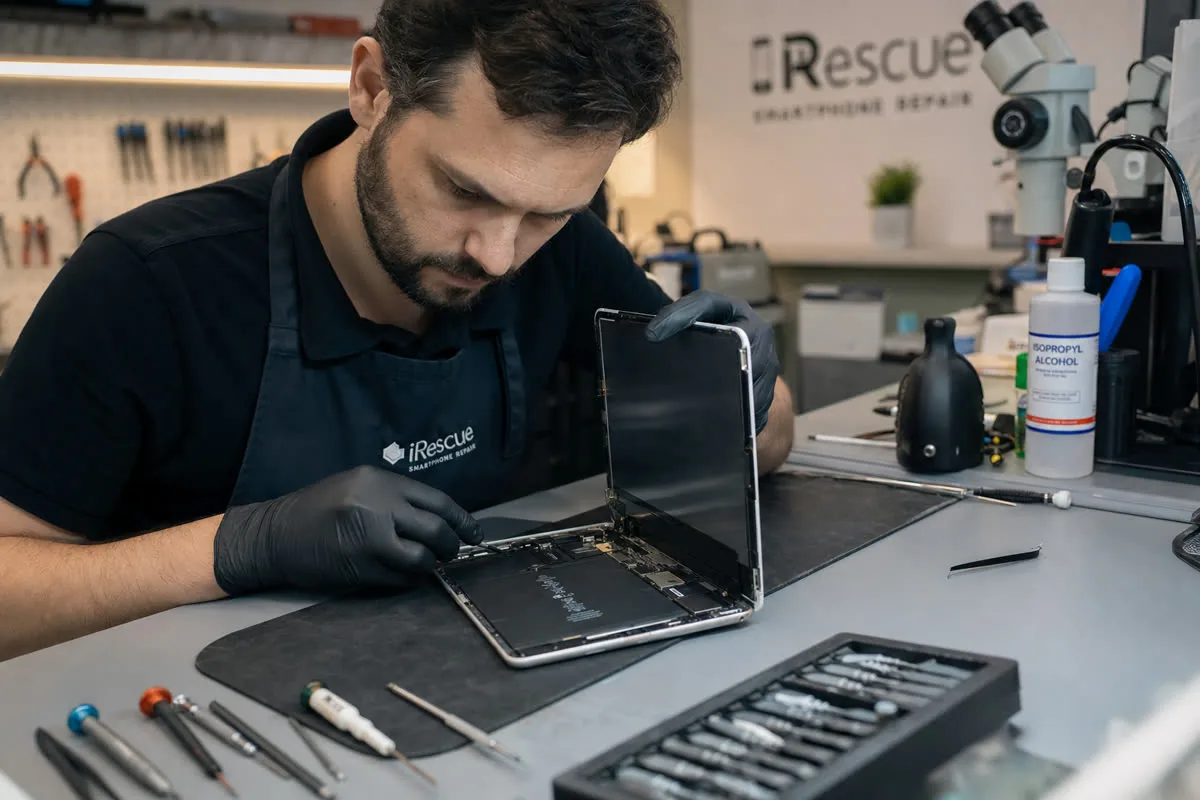
Причины отказа — перегрев, микротрещины в пайке после ударов, коррозия после воды, скачок напряжения от дешёвого зарядного устройства. Ремонт — реболлинг (снятие, очистка и перепайка микросхемы с новыми шариками припоя) либо замена модуля на донорский. Это работа с BGA-компонентами под микроскопом, которой у нас занимается Сергей. После перепайки обязательно проверяем скорость соединения на 2,4 и 5 ГГц и стабильность в течение нескольких часов под нагрузкой.
| Признак | Где искать причину | Домашнее решение | Что делаем в сервисе |
|---|---|---|---|
| На всех устройствах сеть нестабильна | роутер | перезагрузка, смена канала | не требуется |
| Только iPad плохо держит одну сеть | профиль сети | сброс настроек сети | не требуется |
| Слабый сигнал везде, у роутера норма | антенна, разъём | снять чехол | замена антенны, подключение разъёма |
| Wi-Fi серый, MAC «Н/Д», сетей нет | модуль на плате | нет | реболлинг или замена модуля |
| Проблема появилась после воды | коррозия | нет | чистка, ремонт после жидкости 2 490 – 4 490 ₽ |
Влияние чехлов
Не самая очевидная причина, но встречается регулярно. Чехлы с металлическими пластинами для магнитных держателей, толстые «бронированные» кейсы с металлическими вставками, чехлы-клавиатуры с алюминиевым корпусом и даже некоторые магнитные подставки ослабляют сигнал на 10–20 дБ. Если антенна расположена под пластиковой вставкой, а вставку накрыли металлом, планшет будет «глохнуть» именно в этой ориентации.
Проверка занимает минуту: снимите чехол и сравните количество делений и скорость по тесту. Если разница заметна, чехол придётся сменить.
Ремонт и стоимость
Что важно понимать про цену: сама по себе работа с радиомодулем — это ремонт материнской платы, а не замена типовой детали, и стоимость у нас определяется по результатам диагностики. Для iPad диагностика платная, о чём мы предупреждаем до приёма. Если параллельно выяснится, что на плату попала влага, чистка проводится по ориентиру для ремонта после жидкости — 2 490 – 4 490 ₽, дальнейшие работы — отдельно по факту.
По срокам: замена антенны или подключение соскочившего разъёма — в день обращения, если планшет не требует замены дисплея; реболлинг модуля — от одного до трёх дней с учётом тестов. Полный список работ и ориентиров — на странице ремонта iPad. Планшет можно передать через бесплатного курьера, если ехать на Васильевский остров неудобно.
Частые вопросы
Почему iPad ловит Wi-Fi хуже, чем iPhone в той же комнате?
У планшета антенны спрятаны под пластиковыми вставками в алюминиевом корпусе и работают через толстый металл, а у iPhone антенной служит сама рамка. Небольшая разница в уровне сигнала — норма. Тревожиться стоит, если планшет теряет сеть там, где раньше работал стабильно.
Wi-Fi серого цвета в настройках — это точно плата?
Почти всегда да. Серый неактивный переключатель означает, что система не видит радиомодуль. Иногда помогает принудительная перезагрузка или переустановка iPadOS, но если после этого переключатель остаётся серым, нужен ремонт модуля.
Есть ли смысл ремонтировать плату на старом iPad?
Зависит от модели. На iPad Air 2 или iPad 6 реболлинг модуля обойдётся дешевле, чем покупка аналогичного планшета с рук, и вернёт полностью рабочее устройство. Для совсем старых моделей с 16 ГБ памяти и без поддержки актуальной iPadOS мастер честно скажет, что ремонт себя не оправдает.
Слабый Wi-Fi на iPad в двух случаях из трёх лечится настройками и заменой чехла, в остальных — антенной или модулем на плате. Если домашние проверки не помогли, приносите планшет в «Ремлаб Василеостровская»: мастер точно установит, где теряется сигнал, и предложит ремонт по конкретной цене, без лишних замен.
Цены на типовые работы для iPad — от 2 490 ₽, диагностика бесплатная, гарантия до 24 месяцев. Цены и сроки →

В ремонте с 2008 года. Компонентный ремонт плат, BGA-пайка, восстановление после жидкости.