Вопрос «можно ли поставить SSD побольше» мы слышим почти каждый день, и ответ целиком зависит от года выпуска ноутбука. В одних MacBook накопитель вынимается за пять минут, в других он припаян к плате и криптографически привязан к процессору. Ниже — честная карта возможностей по поколениям, чтобы вы не тратили деньги на попытку, которая заранее обречена.
Съёмные SSD до 2017 года
Самая благодарная группа — ноутбуки с накопителем на собственном модуле Apple. Это MacBook Air 2013–2017, MacBook Pro Retina 13 и 15 дюймов 2013–2015 годов, а также MacBook Pro 13 2016–2017 без Touch Bar (версия с двумя портами Thunderbolt 3). У них SSD выполнен как отдельная плата с фирменным разъёмом: у моделей 2013–2015 годов это 12+16 pin, у Pro 2016–2017 без Touch Bar — свой, более узкий вариант.
Заменить такой накопитель просто: снимаем нижнюю крышку, откручиваем один винт, вынимаем старый модуль и ставим новый. Есть два пути.
- Оригинальный модуль Apple большего объёма — снятый с другой машины. Дорого, но без сюрпризов.
- NVMe-диск формата M.2 через переходник. Работает на Air 2013–2017 и Pro 2013–2015 при условии, что установлена macOS не ниже High Sierra: именно она принесла загрузочную прошивку с поддержкой NVMe. Диск нужно подбирать: часть моделей плохо просыпается из глубокого сна или выдаёт повышенный расход батареи.
Отдельная ремарка про MacBook Air 2010–2012 и Pro Retina 2012 — начала 2013: у них разъёмы другие, а интерфейс SATA, поэтому переходники на NVMe туда не подойдут. Апгрейд возможен, но только на совместимые SATA-модули.
Распаянная память на T2 и M-серии
Начиная с MacBook Pro с Touch Bar 2016 года чипы NAND припаяны на материнскую плату. У поколения 2016–2017 это ещё «просто» память с контроллером на плате, а с 2018 года появился сопроцессор T2, который сам стал контроллером накопителя и шифрует всё содержимое ключами из своего защищённого хранилища. MacBook Air 2018–2020 и все Pro 2018–2020 — из этой категории.
На процессорах M1, M2, M3, M4 и M5 схема та же: контроллер накопителя живёт внутри чипа, а NAND-микросхемы распаяны рядом. Данные без родного процессора нечитаемы, а сам процессор откажется работать с NAND, объём которой не совпадает с записанным в прошивке, пока систему не «пересобрать» через DFU-восстановление.
Итог для владельца: слот для диска в этих машинах отсутствует физически, и штатного способа увеличить хранилище нет.
Перепайка NAND: риски
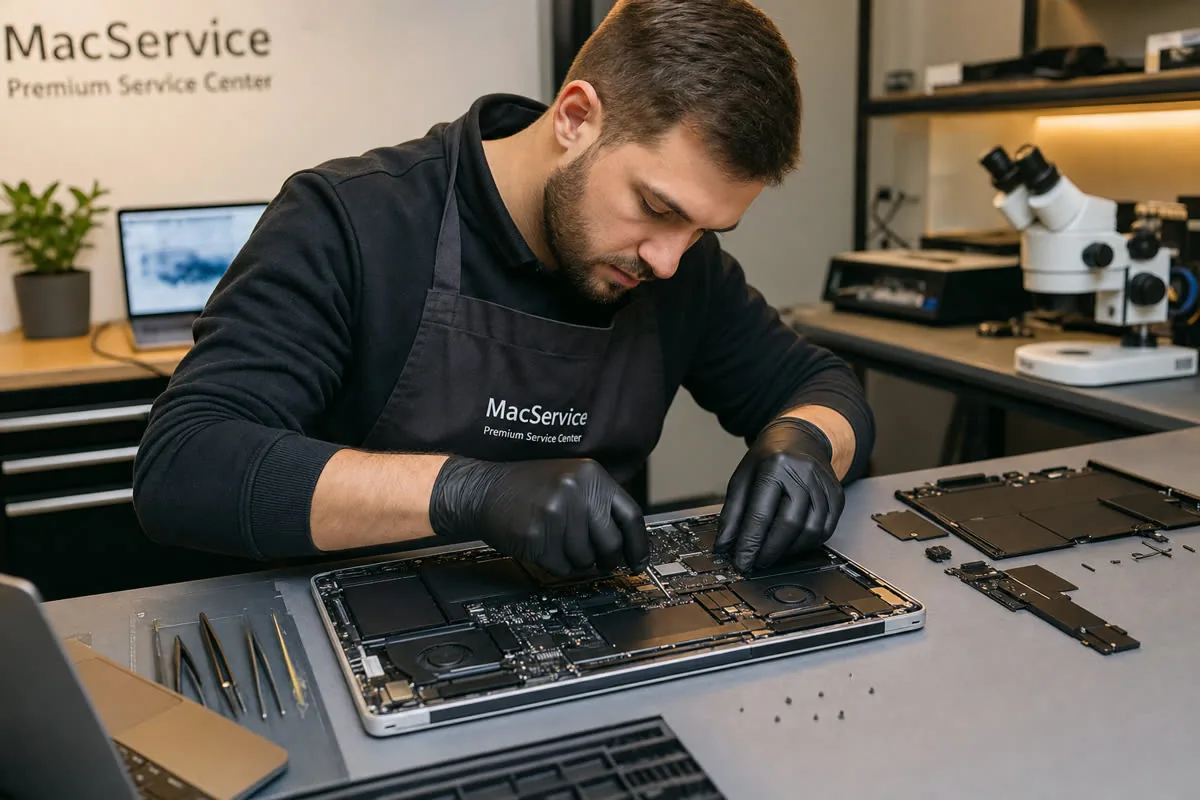
Технически распаянную NAND можно снять и поставить чипы большего объёма — это работа для инфракрасной паяльной станции и микроскопа. После этого MacBook нужно провести через восстановление прошивки с помощью второго Mac и Apple Configurator, чтобы контроллер заново разметил память.
Почему мы не рекомендуем это как апгрейд ради апгрейда:
- Температура. Чипы NAND стоят рядом с процессором, плата многослойная. Локальный перегрев при снятии может повредить соседние компоненты или внутренние переходы платы, и вы получите ремонт вместо апгрейда.
- Совместимость. Годятся не любые микросхемы с подходящим объёмом: контроллер ждёт определённую конфигурацию, а на многих поколениях память идёт парами, и обе микросхемы должны совпадать.
- Данные. Перед перепайкой всё содержимое диска нужно скопировать, потому что после замены оно не вернётся: ключи шифрования привязаны к старой конфигурации.
- Гарантия производителя на такой ноутбук теряется полностью.
Перепайку NAND мы делаем, когда это ремонт: чип вышел из строя, MacBook не видит накопитель, восстановление через DFU заканчивается ошибкой. Тогда постановка новой памяти, иногда большего объёма, оправдана. Как способ «сделать 1 ТБ из 256 ГБ» на исправной машине — сомнительная сделка при любой цене.
Внешние решения
Для большинства сценариев внешний накопитель решает задачу без разборки.
| Вариант | Скорость на практике | Кому подходит |
|---|---|---|
| USB-C SSD (USB 3.2 Gen 2) | ~1 000 МБ/с | Архив фото, проекты, виртуальные машины |
| Thunderbolt 3/4 SSD | 2 500–3 000 МБ/с | Монтаж видео, работа с большими библиотеками |
| Карта в слот SDXC (MacBook Pro 14/16 с 2021 года) | до 250 МБ/с | Медиатека, документы, «второй диск» на постоянку |
| Сетевое хранилище (NAS) | зависит от сети | Резервные копии Time Machine, семейный архив |
Практический совет: держите систему и приложения на внутреннем диске, а тяжёлые библиотеки Фото, Музыки и проектов перенесите на внешний. macOS позволяет переносить библиотеки штатно, без хитростей.
Ориентиры по стоимости и срокам
| Работа | Модели | Срок | Ориентир цены |
|---|---|---|---|
| Замена съёмного SSD на модуль большего объёма | Air 2013–2017, Pro 2013–2015, Pro 13 2016–2017 без Touch Bar | 1–2 часа плюс перенос данных | по результатам диагностики, зависит от стоимости накопителя |
| Установка NVMe через переходник, обновление прошивки | те же модели | 1 день с переносом системы | по результатам диагностики |
| Перепайка NAND (ремонт неисправного накопителя) | T2 и M-серия | 2–5 рабочих дней | по результатам диагностики |
| Диагностика накопителя, проверка SMART и прошивки | все модели | в день обращения | бесплатно |
Цены зависят прежде всего от объёма и происхождения накопителя, поэтому точную сумму называем только после осмотра. Перед любой работой с диском делаем полную копию данных.
Наш совет
Если у вас MacBook 2013–2017 со съёмным модулем, апгрейд SSD — одна из самых полезных операций: она возвращает ноутбуку скорость и свободное место за разумные деньги, а вместе с заменой аккумулятора фактически даёт машине вторую жизнь. Владельцам моделей с T2 и на M-чипах честнее сразу смотреть на внешние накопители, а перепайку памяти оставить для случаев, когда накопитель действительно сломался.
Если сомневаетесь, что за модель у вас в руках, посмотрите на нижнюю крышку: там указан номер вида A1466 или A2338. По нему мы за минуту скажем, съёмный ли диск и что с ним можно сделать. Подробнее об услугах для ноутбуков Apple — на странице ремонта MacBook.
Частые вопросы
Можно ли поставить в MacBook Air 2015 обычный NVMe-диск из магазина?
Да, через переходник и при установленной macOS High Sierra или новее. Но не каждый диск ведёт себя одинаково: часть моделей повышает расход батареи в режиме сна или не выходит из гибернации. Мы ставим накопители, которые уже проверили на этой платформе, и после установки тестируем сон и пробуждение.
Почему на MacBook с M1 нельзя просто перепаять память побольше, если чипы есть в продаже?
Потому что контроллер накопителя находится внутри процессора и ждёт конкретную конфигурацию NAND. После замены требуется восстановление прошивки через второй Mac, а любая ошибка на этапе пайки превращает апгрейд в ремонт материнской платы. Мы делаем такую работу только при неисправной памяти.
Сколько времени займёт перенос системы на новый диск?
Обычно несколько часов: копирование через Time Machine или Ассистент миграции зависит от объёма данных. Если старый диск ещё читается, вы получаете ноутбук с теми же программами и настройками, только с большим объёмом свободного места.
Правильный ответ на вопрос об апгрейде начинается с точного определения модели, и тут проще довериться сервису, чем гадать по форумам. В «Ремлаб Василеостровская» накопитель и прошивку проверят бесплатно, а вы получите чёткий план: менять модуль, ставить переходник или подобрать внешний SSD.
Цены на типовые работы для MacBook — от 2 690 ₽, диагностика бесплатная, гарантия до 24 месяцев. Цены и сроки →
MacBook, игровые ноутбуки, PlayStation и Xbox: системы охлаждения, видеочипы, HDMI-тракты, клавиатуры.